
Мой путь знакомства с Wazuh
Я учился из множества разных источников и решил наконец уделить время подробному изучению платформы Wazuh, чтобы закрепить и расширить свои знания об этом мощном инструменте для детектирования угроз.
Немного о Wazuh
Wazuh — это полностью бесплатная платформа безопасности с открытым исходным кодом, которая объединяет две ключевые технологии: SIEM (Security Information and Event Management — управление событиями и информацией безопасности) и XDR (Extended Detection and Response — расширенное обнаружение и реагирование). Платформа спроектирована так, чтобы обеспечивать глубокую видимость (deep visibility) состояния безопасности инфраструктуры, защищая системы от on-premises и виртуализированных сред до контейнеров и облака.
По сути, Wazuh — это форк знаменитого проекта OSSEC. OSSEC даёт нам отличные базовые возможности: управление логами, мониторинг целостности файлов (FIM), обнаружение руткитов, оповещения в реальном времени и хорошую поддержку комплаенса. Но Wazuh на этом не останавливается — поверх этой базы добавлен целый набор ценных дополнительных функций, таких как:
- Обнаружение уязвимостей (Vulnerability detection).
- Оценка конфигурации безопасности (SCA — Security Configuration Assessment).
- Мониторинг безопасности облака и контейнеров.
- Исключительно наглядная сводная панель (Comprehensive dashboard).
- Отчётность по соответствию нормативным требованиям (Regulatory Compliance).
Как и любая другая система HIDS (Host-based Intrusion Detection System), Wazuh, на мой взгляд, стал по-настоящему незаменимым помощником для инженеров, работающих в SOC.
4 ключевых компонента Wazuh
Wazuh работает по централизованной модели server-agent в сочетании со слоями индексации и визуализации данных. Для бесперебойной работы архитектура состоит из 4 основных компонентов:
- Wazuh Agent: предельно лёгкое кроссплатформенное ПО, устанавливаемое непосредственно на конечные точки (endpoints) — серверы, рабочие станции или контейнеры. Его задача — собирать телеметрию, журналы активности и поведенческие данные системы и отправлять их в центр анализа.
- Wazuh Server (Manager): выступает центральным процессинговым движком всей системы. Этот компонент принимает непрерывный поток данных от агентов, прогоняет его через декодеры и наборы правил для анализа событий в реальном времени, коррелирует угрозы и формирует оповещения при обнаружении аномалий.
- Wazuh Indexer: высокомасштабируемый движок полнотекстового поиска и аналитики, построенный на базе OpenSearch. Его задача — индексировать и безопасно хранить все логи и оповещения безопасности, передаваемые сервером.
- Wazuh Dashboard: веб-интерфейс для пользователя. Я обычно использую этот компонент для threat hunting, просмотра наглядных графиков, управления конфигурацией системы и проверки отчётов о соответствии требованиям.
Путь данных: от Agent до Dashboard
Чтобы по-настоящему разобраться в Wazuh, я разложил по шагам, как событие безопасности перемещается внутри системы. Процесс от момента, когда Agent перехватывает данные, до момента, когда они превращаются в Alert на моём экране, состоит из 4 последовательных шагов:
- Сбор (Agent): Wazuh Agent, «сидящий» на машине-жертве, непрерывно отслеживает активность, фиксирует любые изменения, упаковывает логи событий и отправляет их на Server.
- Анализ (Server): когда Wazuh Server получает этот поток логов, он сверяет его с правилами (rules) безопасности, чтобы определить, является ли поведение нормальным или это атака. При обнаружении признаков угрозы Server немедленно формирует Alert (оповещение).
- Хранение (Indexer): каждый только что созданный лог и Alert сразу же отправляются в Wazuh Indexer. Здесь данные индексируются и классифицируются для безопасного хранения, готовые к быстрому извлечению.
- Отображение (Dashboard): наконец, когда я открываю Wazuh Dashboard, интерфейс запрашивает данные из Indexer и визуализирует их в виде графиков оповещений. Благодаря этому я могу легко анализировать угрозу и своевременно реагировать.
Здесь я разверну 4 виртуальные машины, включая
- VM1 — Wazuh (Ubuntu): сюда стекаются логи, присылаемые агентами, чтобы их можно было наглядно анализировать на dashboard.
- VM2 — Victim 1 (Ubuntu Live Server): установлен Wazuh Agent, собирает системные логи (auth.log) и Active Response.
- VM3 — Victim 2 (Windows): установлены Sysmon и Wazuh Agent для сбора углублённых логов Windows.
- VM4 — Attacker (Ubuntu): машина для проведения атакующих сценариев (brute force, сканирование и т.д.).
- VM5 — pfSense (Router / Firewall): центральный маршрутизирующий шлюз, управляет сетевыми подключениями лаборатории, раздаёт IP (DHCP) и пересылает логи файрвола на Wazuh Server.
Топология лаборатории
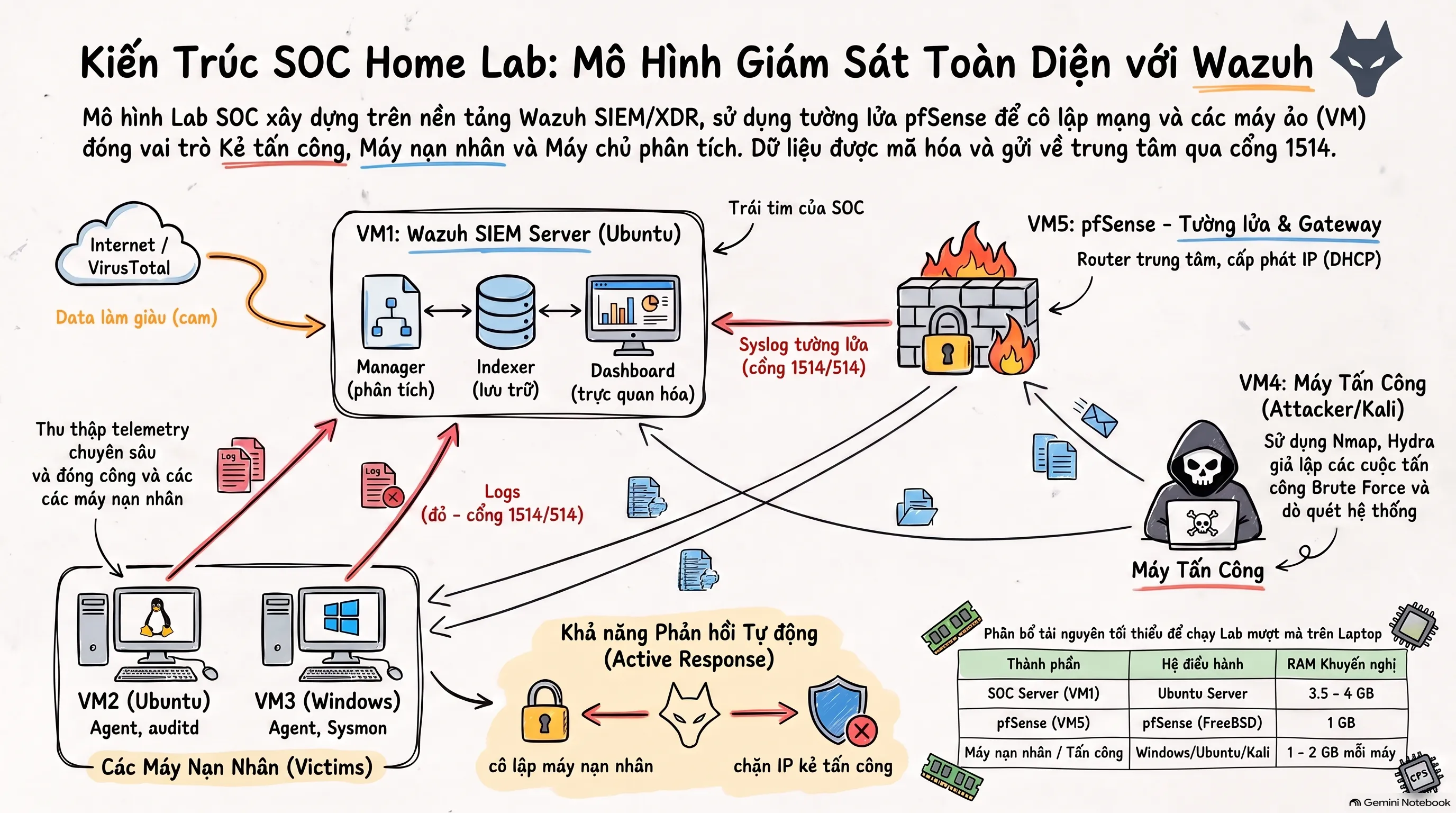
VM 1 - Wazuh
Я начал со сборки системы Wazuh, а затем постепенно двигался дальше: pfSense -> victim -> attacker. Я прочитал документацию на официальном сайте Wazuh, чтобы скачать и настроить компоненты так, как мне нужно. Здесь есть два варианта: скачать файл .ova или развернуть через docker. Я выбрал Docker, отчасти потому что собираюсь углубляться в DevSecOps и хотел познакомиться с ним поближе, раз уж я только начинаю.
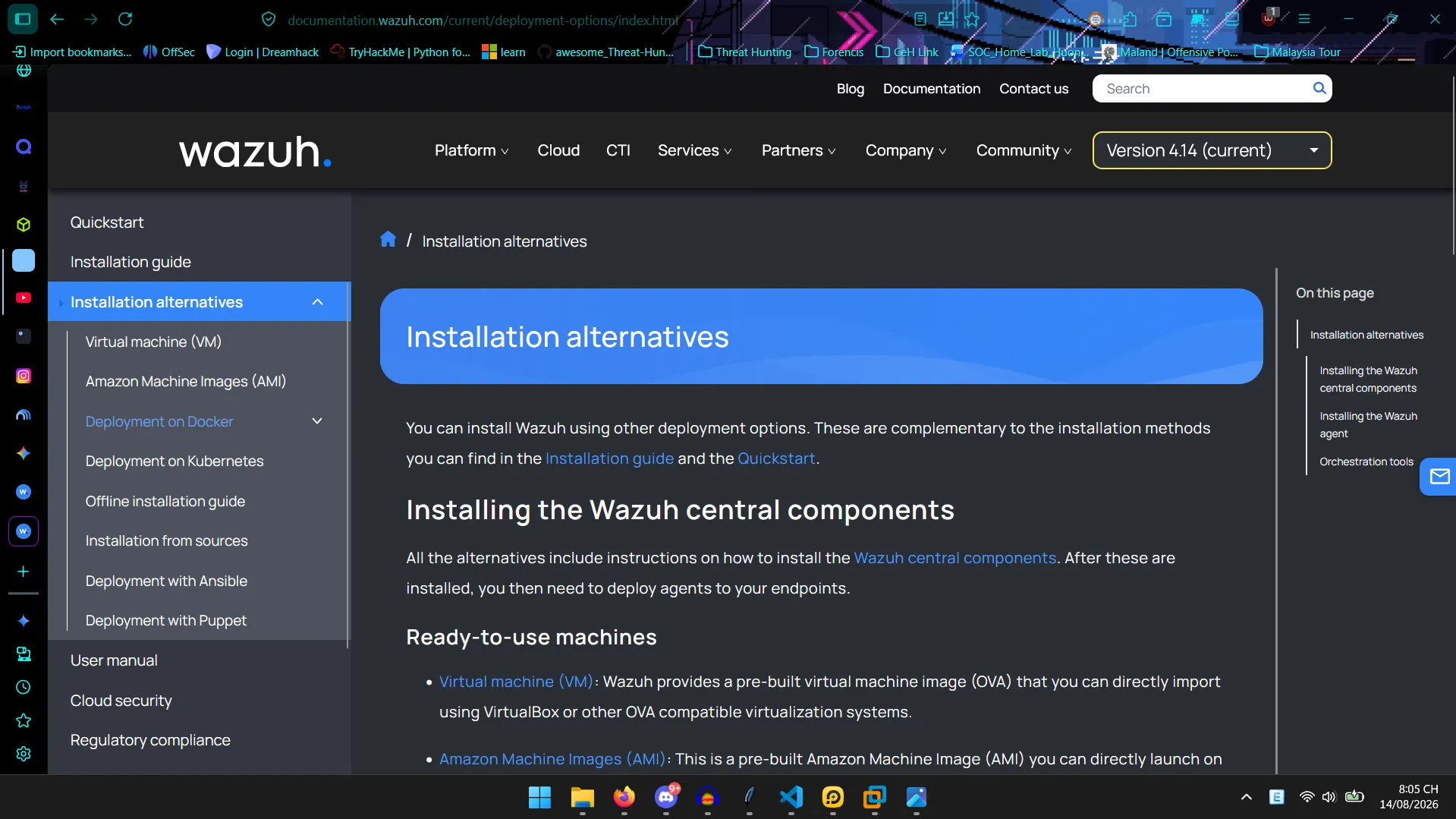
Изучив шаги подготовки к загрузке, я приступил к делу. Здесь есть две модели развёртывания:
- Single-node Stack
- Multi-node Stack
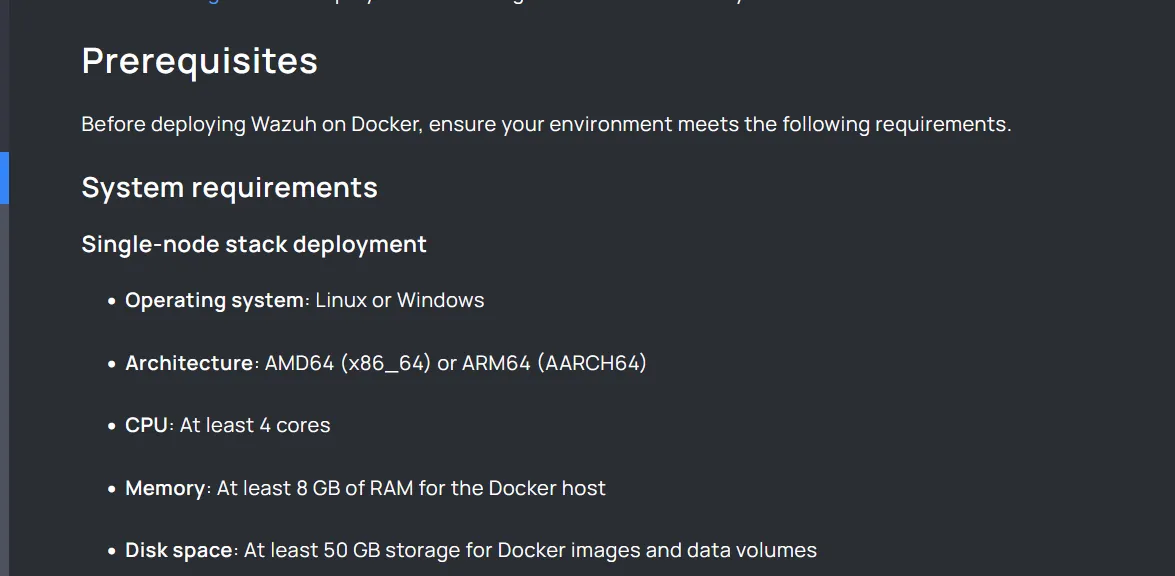
Проще говоря, один вариант — это модель All-In-One, а другой предназначен для Enterprise. Для лёгкой лабораторной среды, подходящей такому студенту, как я, Single-node однозначно оптимальный выбор.
Я изучил рекомендации по ресурсам, чтобы правильно распределить их для виртуальной машины.
Важный момент при настройке: сначала выставить max_map_count = 262144, чтобы избежать системных ошибок.
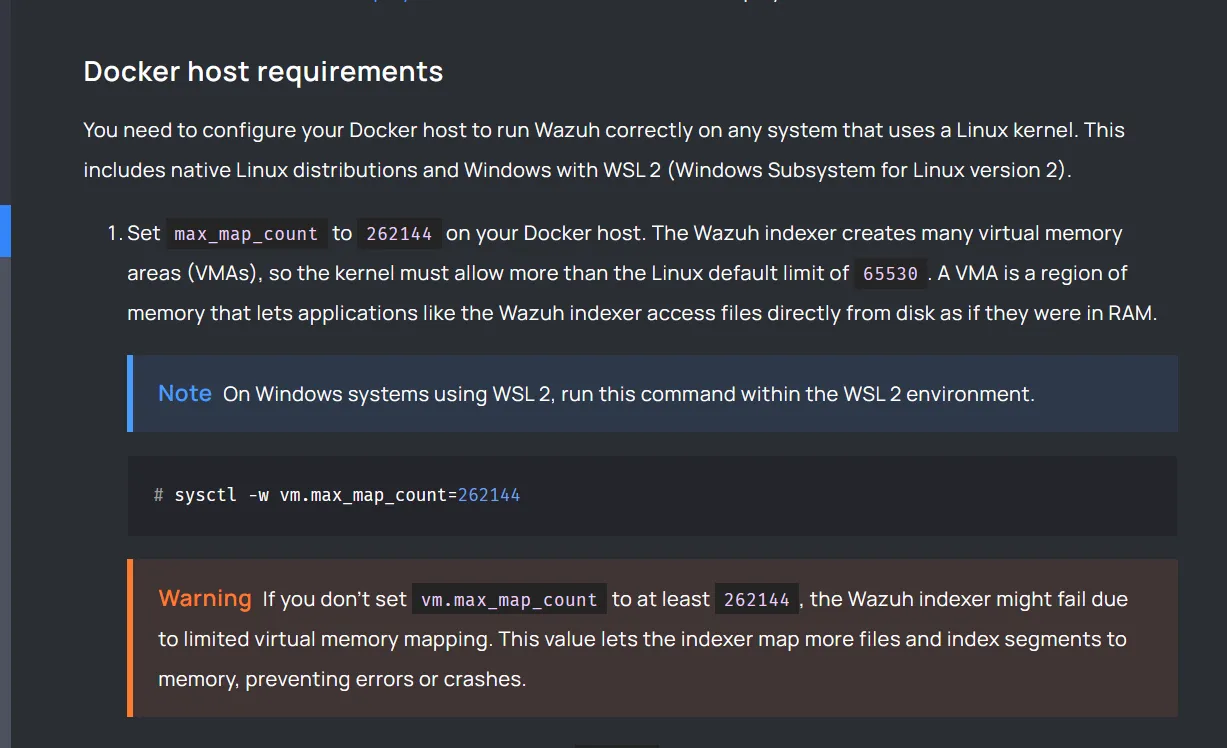
Обычно max_map_count по умолчанию установлен в 65530, но Wazuh indexer требует больше VMA, чем это значение, поэтому поднять лимит до 262144 обязательно — иначе приложение будет падать или не сможет запуститься. Подробнее об этом параметре можно почитать в документации max_map_count.
Выполните команду sudo sysctl -w vm.max_map_count=262144, чтобы расширить лимит. Затем командой sudo sysctl -p сразу примените изменения.
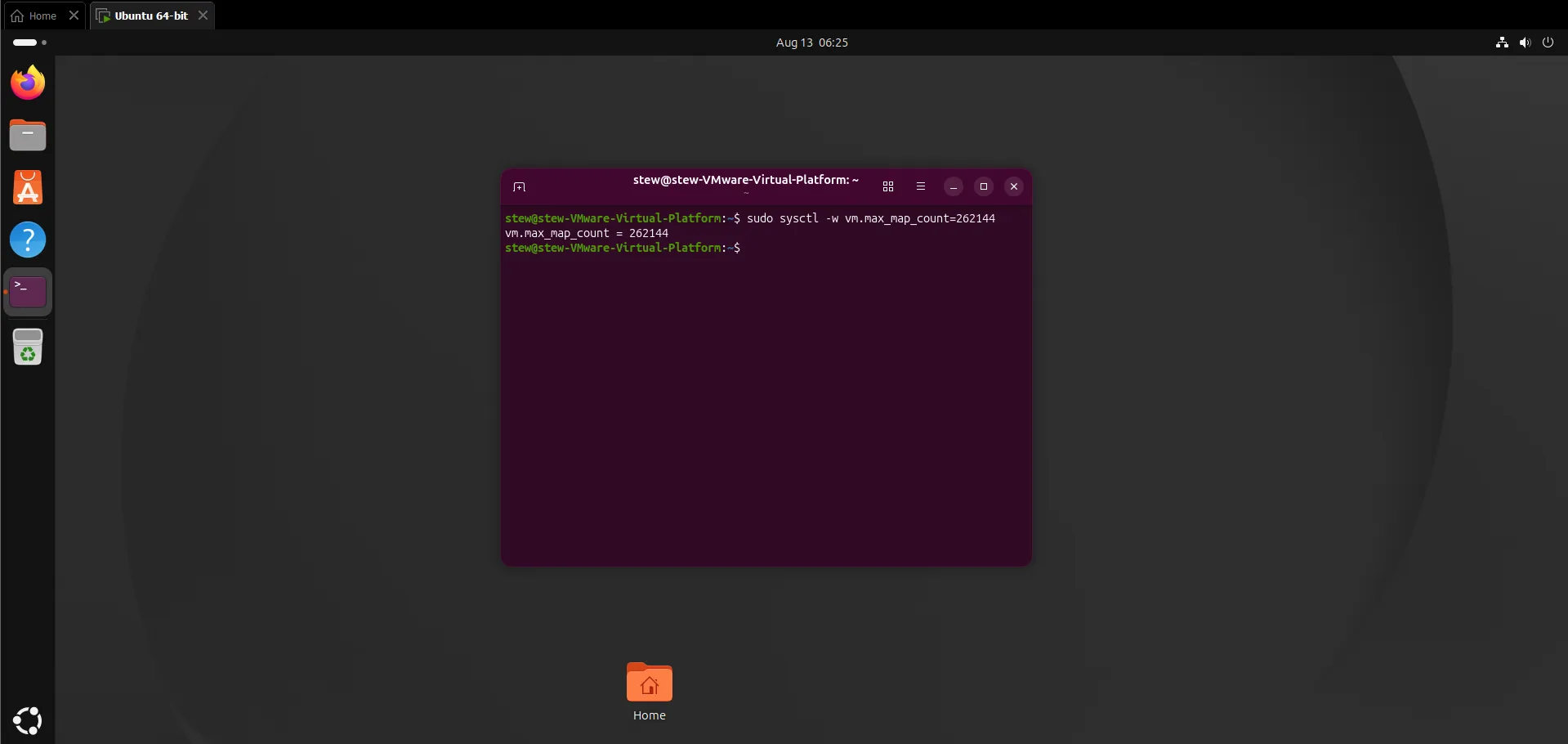
Далее — добавить пользователя в группу Docker, чтобы не писать sudo перед каждой командой Docker
usermod -aG docker <USER>
Затем применить это изменение командой newgrp docker. У меня возникла проблема: команда выдавала ошибку, что такой команды не существует. Предположив, что дело в отсутствующем пакете, я копнул немного глубже и понял, что мне не хватает одной из утилит Linux, поэтому достаточно было установить её: sudo apt install util-linux-extra. Готово! Теперь остаётся только скачать Docker и развернуть всё:
1. Установка вспомогательных утилит и GPG-ключа Docker:
sudo apt update
sudo apt install ca-certificates curl gnupg -y
sudo install -m 0755 -d /etc/apt/keyrings
curl -fsSL https://download.docker.com/linux/debian/gpg | sudo gpg --dearmor -o /etc/apt/keyrings/docker.gpg
sudo chmod a+r /etc/apt/keyrings/docker.gpg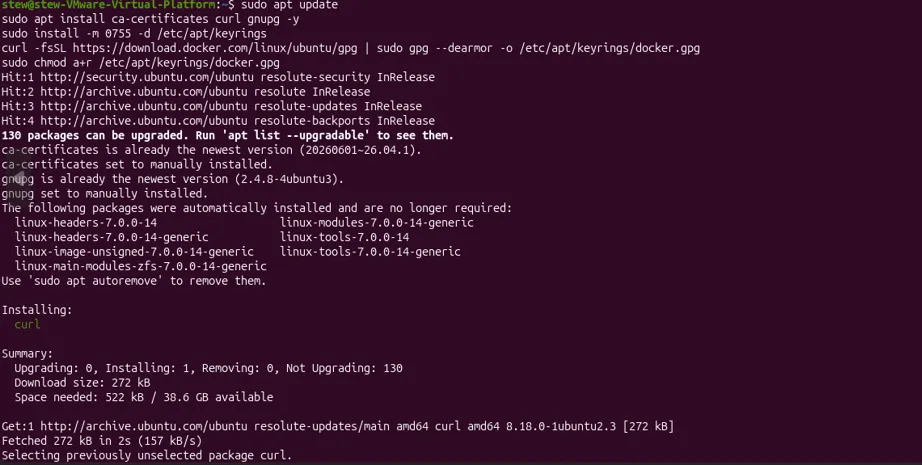
2. Добавление Docker-репозитория Debian в список источников:
echo \
  "deb [arch=$(dpkg --print-architecture) signed-by=/etc/apt/keyrings/docker.gpg] https://download.docker.com/linux/debian \
  bookworm stable" | \
  sudo tee /etc/apt/sources.list.d/docker.list > /dev/null
3. Обновление списка пакетов и установка:
sudo apt update
sudo apt install docker-ce docker-ce-cli containerd.io docker-buildx-plugin docker-compose-plugin -y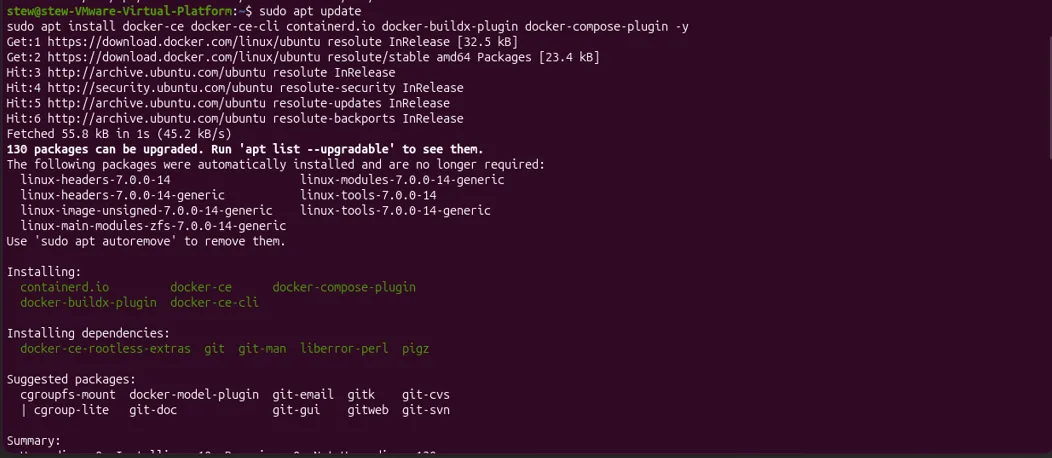
После установки Docker я проверил, запущен ли он, командой docker compose ps. Если нет — использовал sudo systemctl start docker и sudo systemctl enable docker, а затем проверял снова.
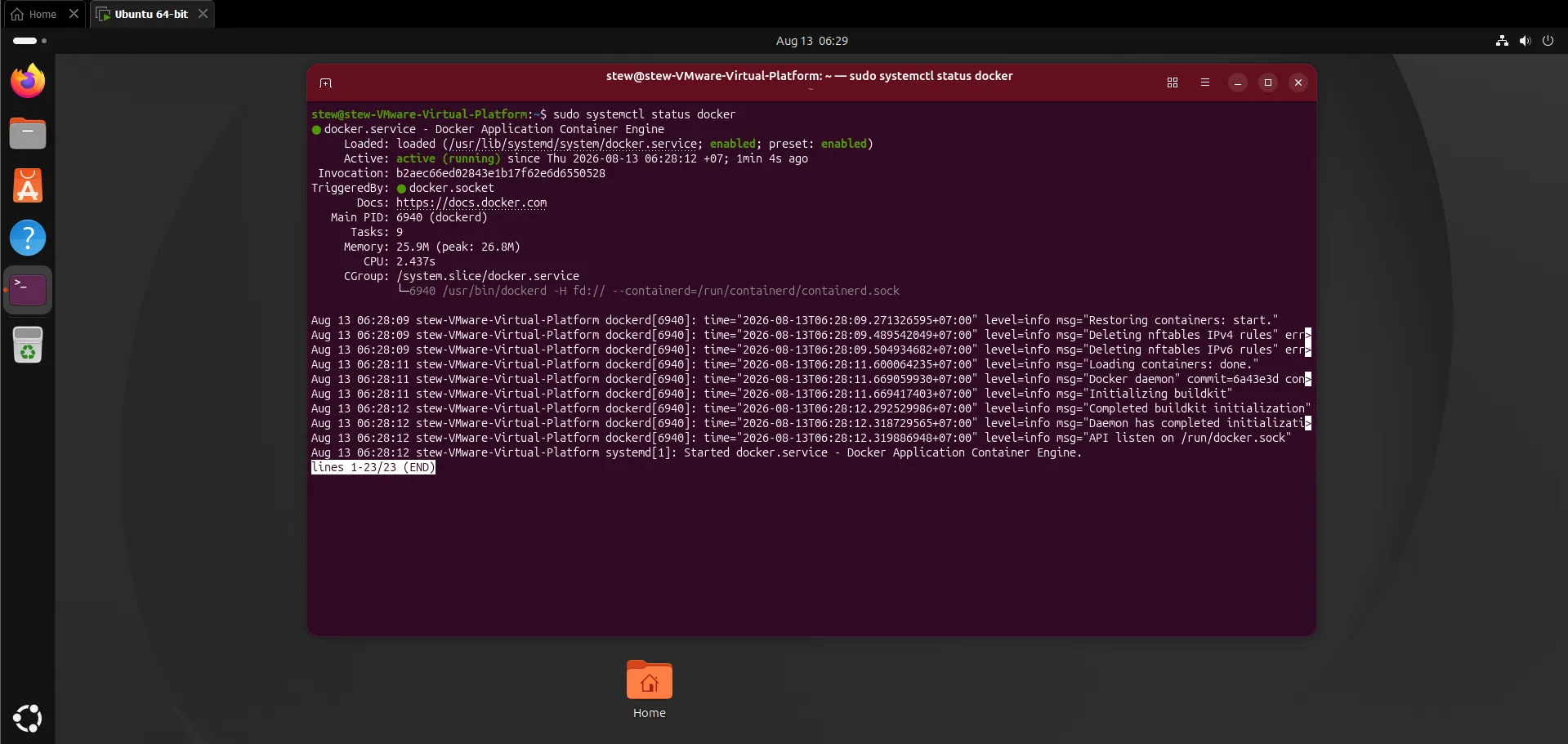
Далее — клонируем репозиторий Wazuh
git clone https://github.com/wazuh/wazuh-docker.git -b v4.9.0Если хочется получить самую свежую версию, можно сделать fetch последних тегов и выбрать нужную версию командой git checkout <VERSION>. Поскольку у меня просто LAB, версии 4.9.0 более чем достаточно.
После загрузки переходим в каталог ~/wazuh-docker/single-node (здесь находятся indexer, server и dashboard) и запускаем систему Wazuh командой docker compose up -d.
После запуска я столкнулся со следующей ошибкой.
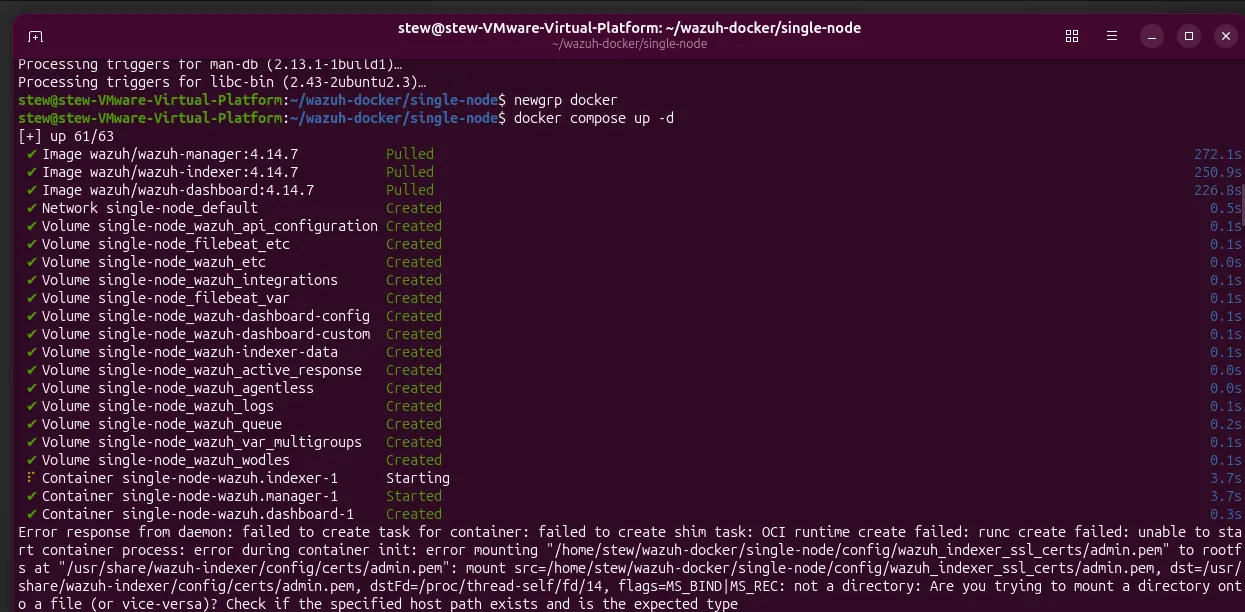
Я понял, что пропустил шаг генерации сертификатов, вернувшись к документации Wazuh. Здесь есть 2 типа сертификатов:
- Wazuh self-signed certificates: для тех, кто
хочет развернуть lab/тестовую среду Wazuh, поскольку этот вариант даёт инструмент для самостоятельной генерации бесплатной пары ключей шифрования прямо на своей машине, поэтому при заходе через браузер вы обычно увидите предупреждение о безопасности (можно нажать «дополнительно» и продолжить без каких-либо последствий). - Your own certificates: сертификаты
для корпоративной среды, которые можно купить только у таких центров, как DigiCert, Sectigo, либо выпустить через внутренний CA-сервер компании.
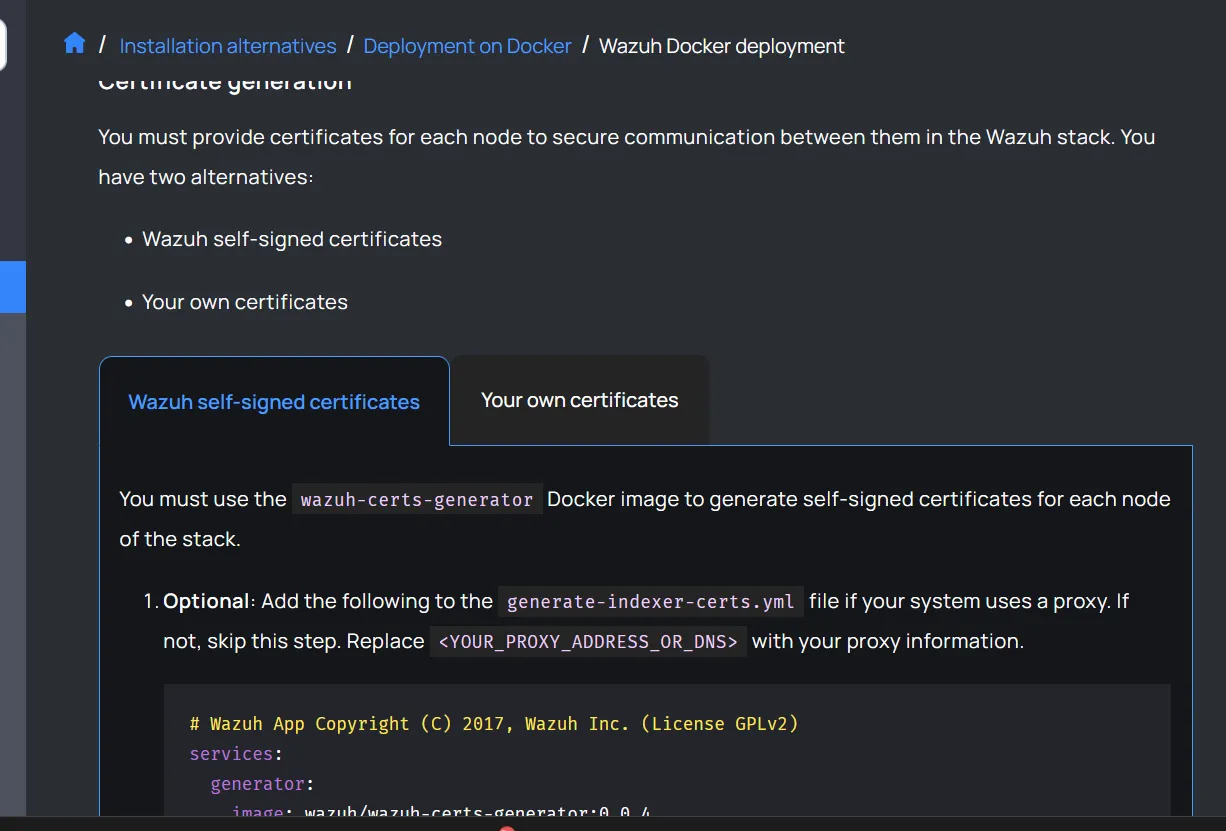
Поэтому теперь нужно сгенерировать комплект SSL-сертификатов в каталоге single-node следующими командами:
docker compose down <--- (Важный шаг)
docker compose -f generate-indexer-certs.yml run --rm generator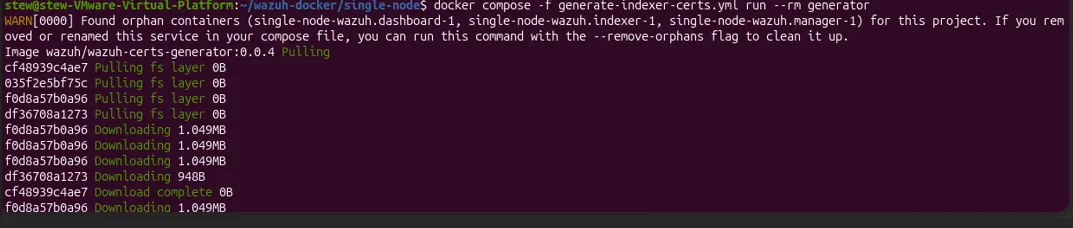 Просто дождитесь завершения генерации, и можно снова запускать docker для проверки.
Если вы случайно запустили команду генерации сертификатов при ещё работающем Docker, нужно удалить именно каталог
config/wazuh_indexer_ssl_certsи сгенерировать заново — если вместо этого просто остановить Docker и перегенерировать, появится ошибкадиректория уже существует, перезаписать нельзя. Я привожу эти команды, чтобы вы не теряли время, как я.

После успешного запуска Docker при обращении к веб-странице по адресу https://<IP_MAY_BAN> вы увидите такое предупреждение:
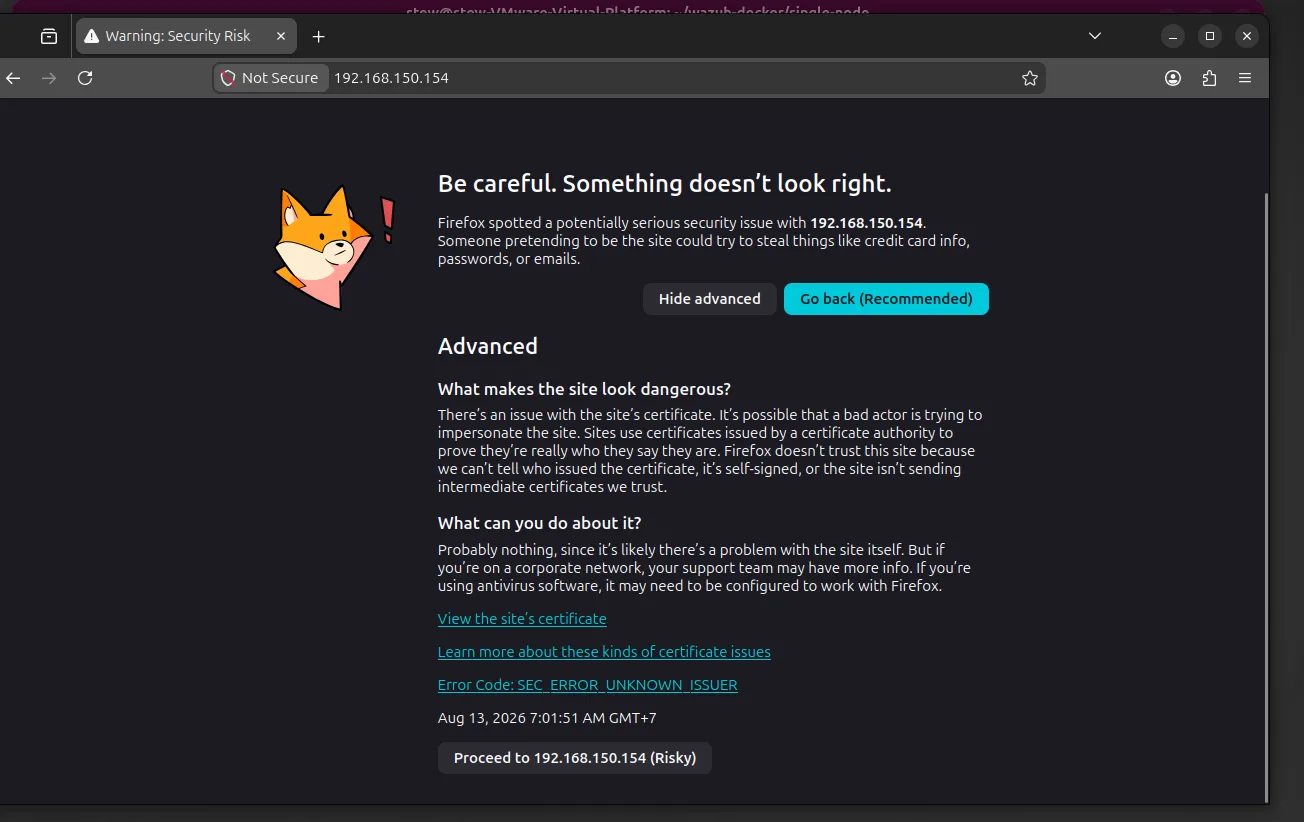 Не переживайте — как я уже говорил, при самостоятельной генерации сертификатов инструментом это нормально. Просто продолжите переход. Вот как выглядит интерфейс после входа.
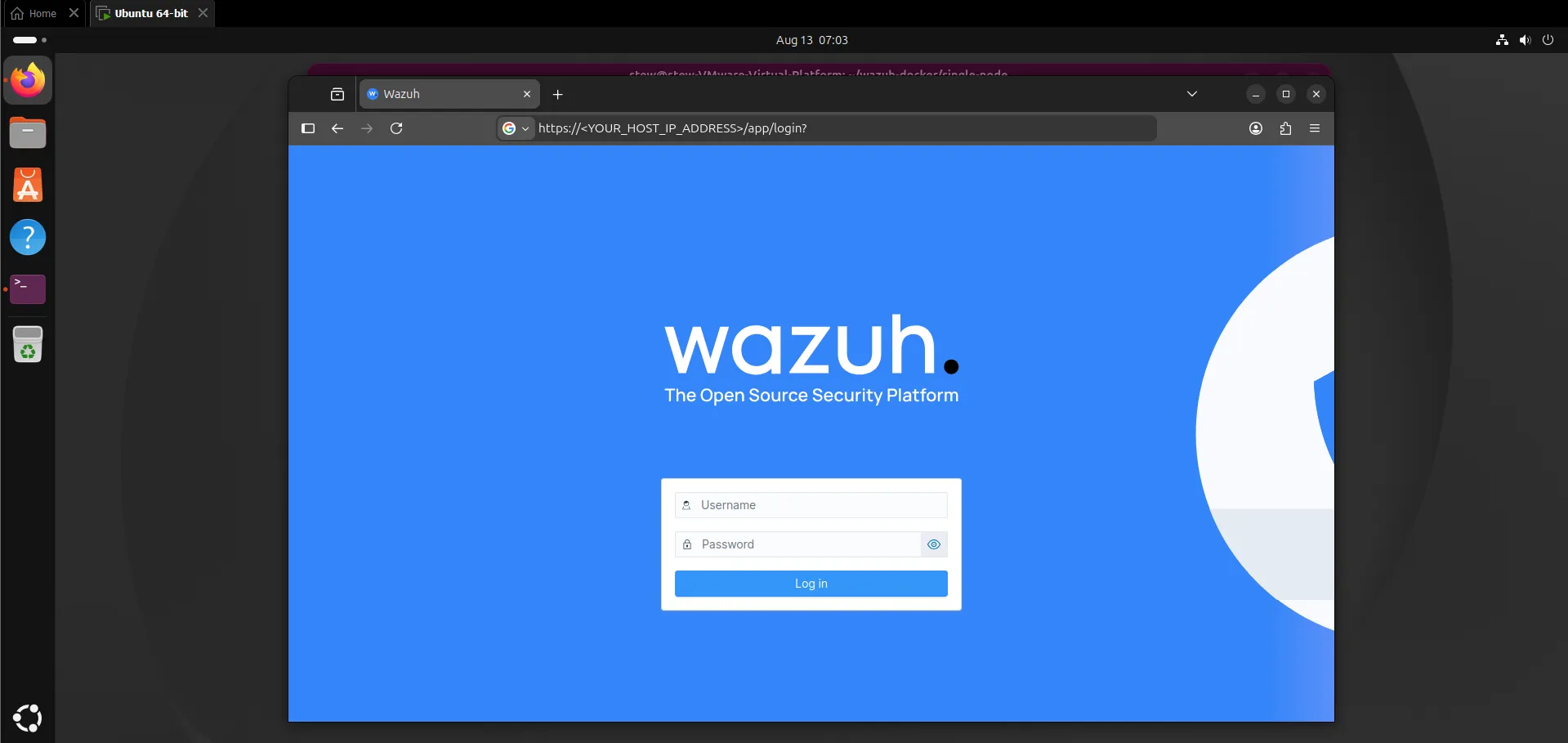
Войдите под учётной записью из файла docker-compose.yml
- username:
admin - password:
SecretPassword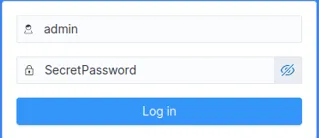 Если пароль неверный, проверьте его командой
grep -i "INDEXER_PASSWORD" docker-compose.yml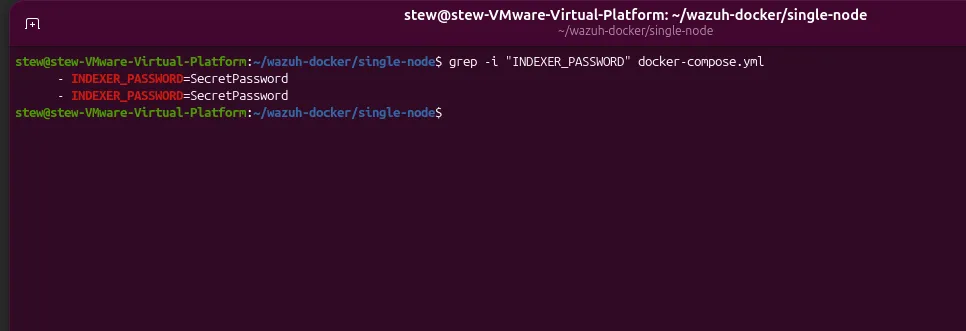
После успешного входа обязательно смените пароль, чтобы избежать нежелательного доступа.
Останавливаем Docker и генерируем новый хэш пароля:
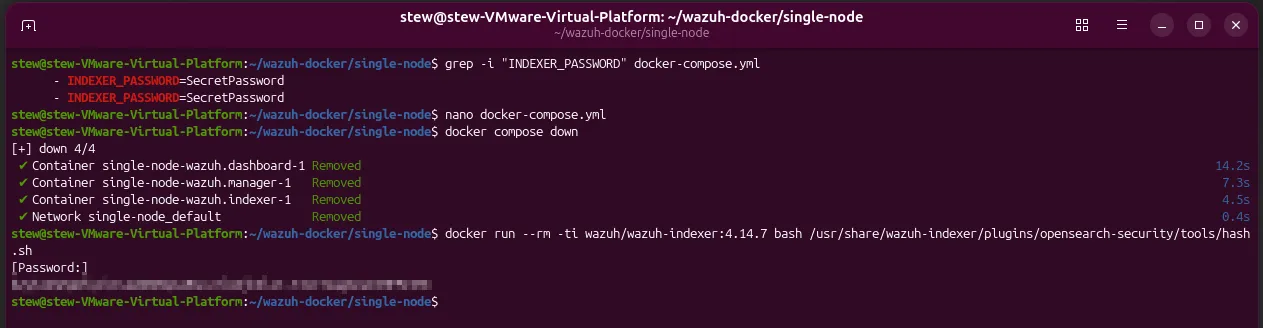
Открываем config/wazuh_indexer/internal_users.yml file, вставляем новый хэш и сохраняем.
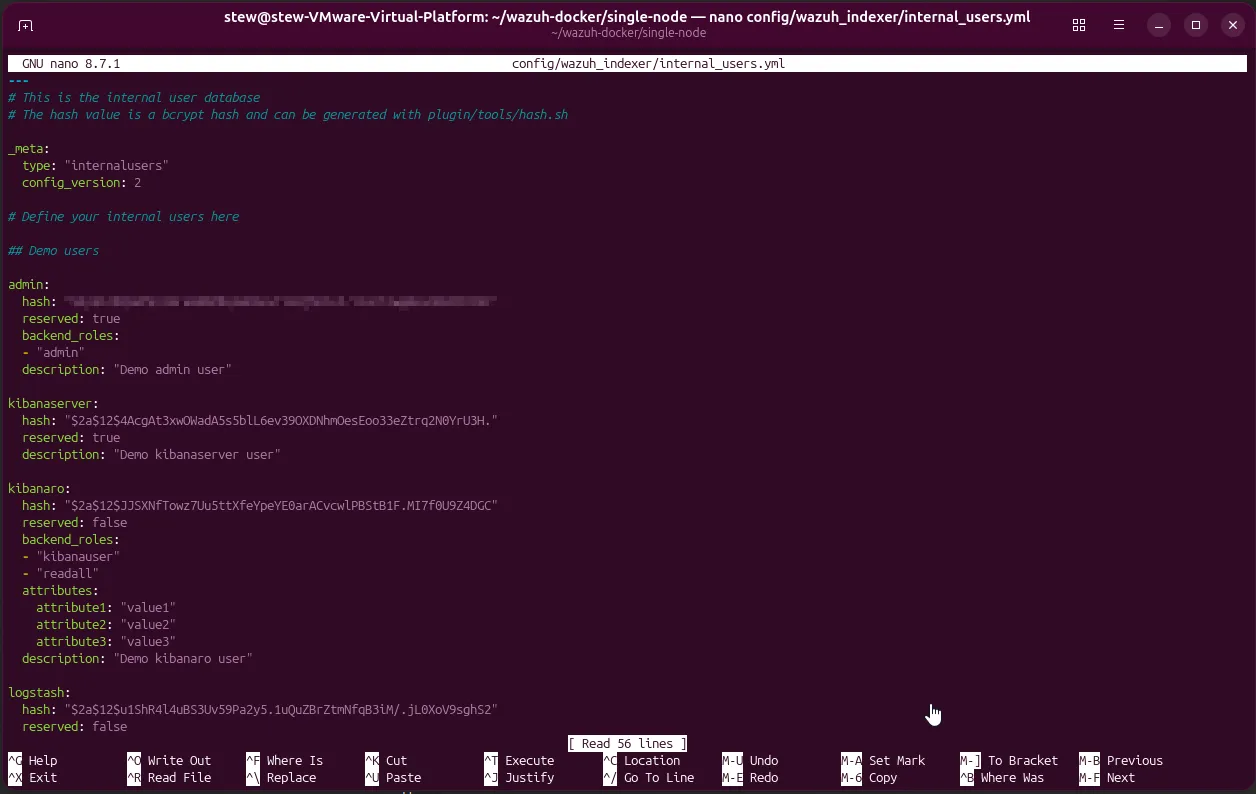
Далее — применяем изменения
После обновления файла docker-compose.yml запустите Docker и найдите имя Wazuh indexer container командой docker ps. Затем зайдите в этот контейнер командой docker exec -it <WAZUH_INDEXER_CONTAINER_NAME> bash. Оказавшись внутри, вставьте следующее:
export INSTALLATION_DIR=/usr/share/wazuh-indexer
export CONFIG_DIR=$INSTALLATION_DIR/config
CACERT=$CONFIG_DIR/certs/root-ca.pem
KEY=$CONFIG_DIR/certs/admin-key.pem
CERT=$CONFIG_DIR/certs/admin.pem
export JAVA_HOME=/usr/share/wazuh-indexer/jdk
Дождавшись запуска, выполните следующий скрипт, чтобы применить изменения
bash /usr/share/wazuh-indexer/plugins/opensearch-security/tools/securityadmin.sh -cd $CONFIG_DIR/opensearch-security/ -nhnv -cacert $CACERT -cert $CERT -key $KEY -p 9200 -iclНа этом установка Wazuh завершена. Далее — Victim.
VM2 - Victim (Ubuntu Live Server)
Я намеренно выбрал Ubuntu Server, чтобы максимально сэкономить память машины, при этом не теряя в функциональности.
1. Создаём виртуальную машину Ubuntu Server.
Конфигурация машины:
Memory: 4GB
Processors: 2
Hard Disk: 20GB
2. Выбираем подходящую конфигурацию агента на Wazuh Dashboard машины VM1.
Выбираем DEB amd64, поскольку это лучше всего подходит для этой версии Ubuntu.
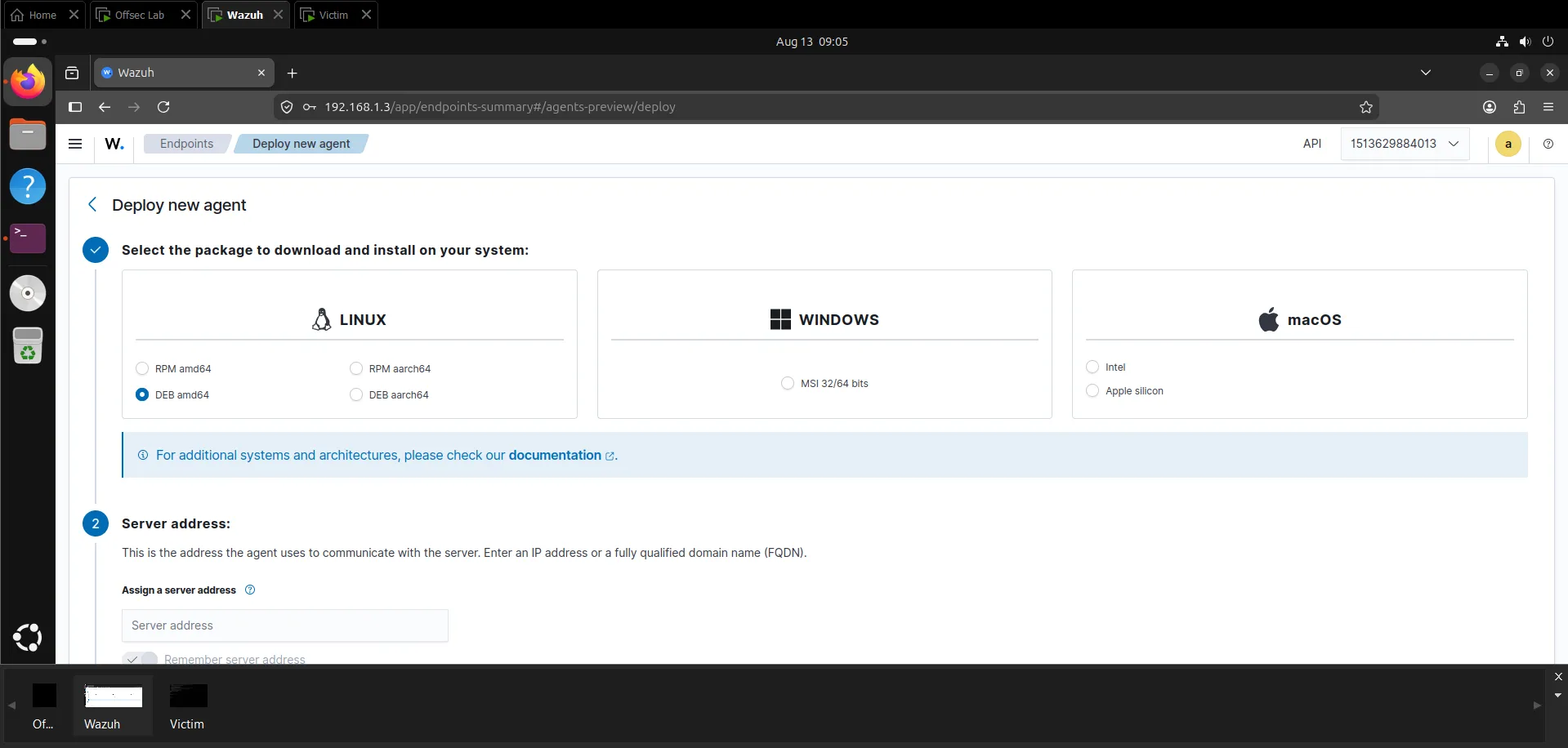
Вводим IP сервера (IP машины, на которой развёрнут Wazuh), затем задаём имя для агента (это имя закрепляется за конкретной машиной, чтобы при появлении alert сразу было понятно, какая машина его сгенерировала).
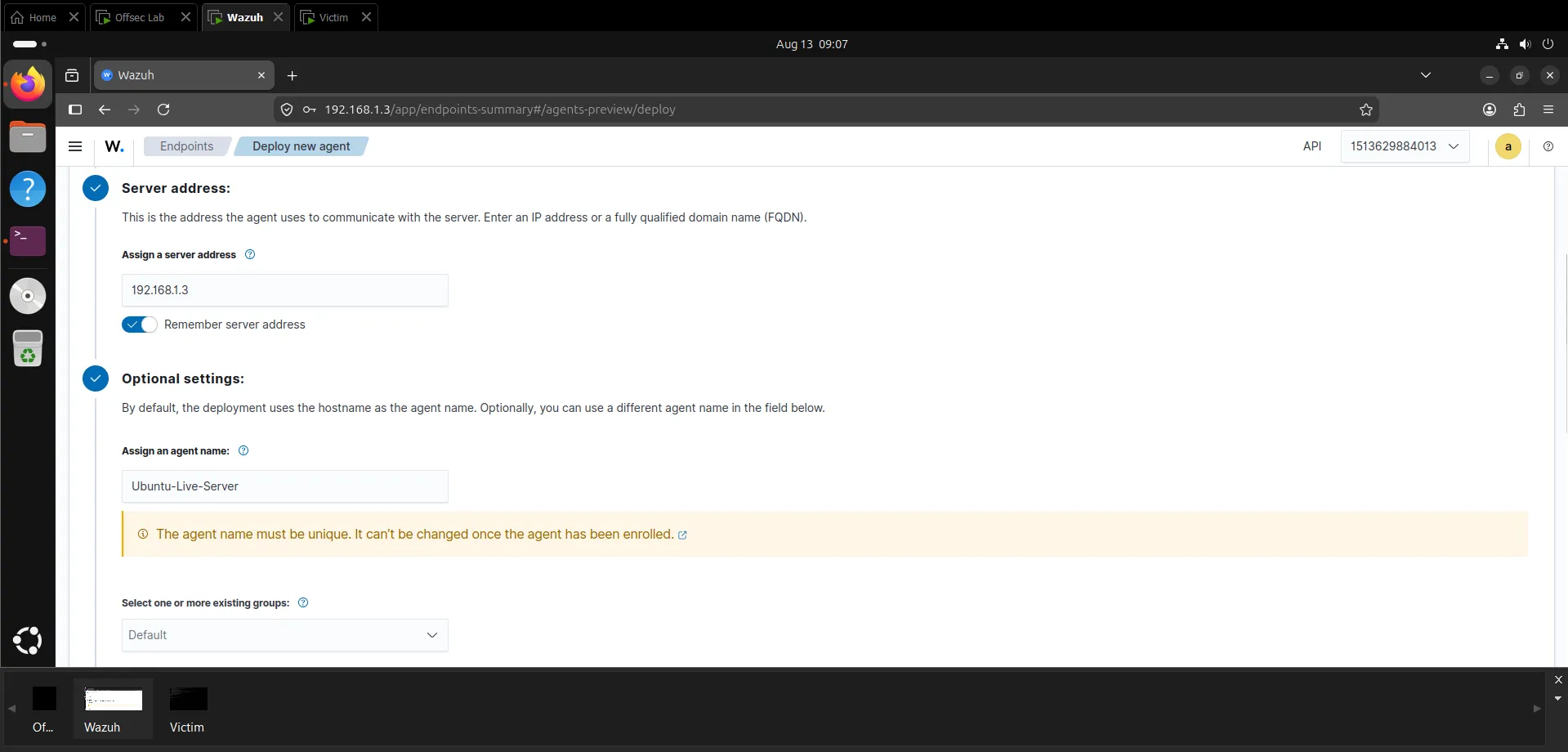
После выбора и ввода этих данных dashboard сгенерирует скрипт, который нужно вставить на машину VM2, чтобы она автоматически скачала необходимые файлы и сразу подключилась к Server.
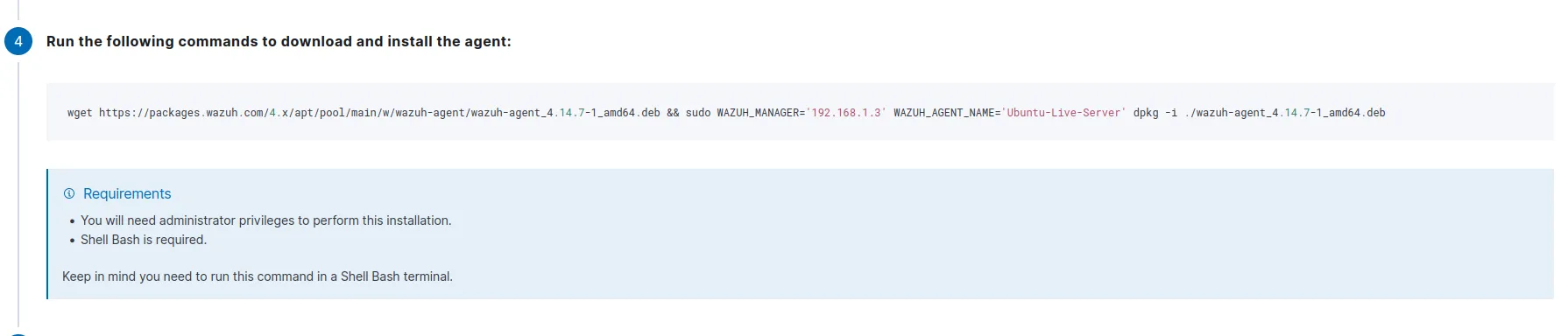
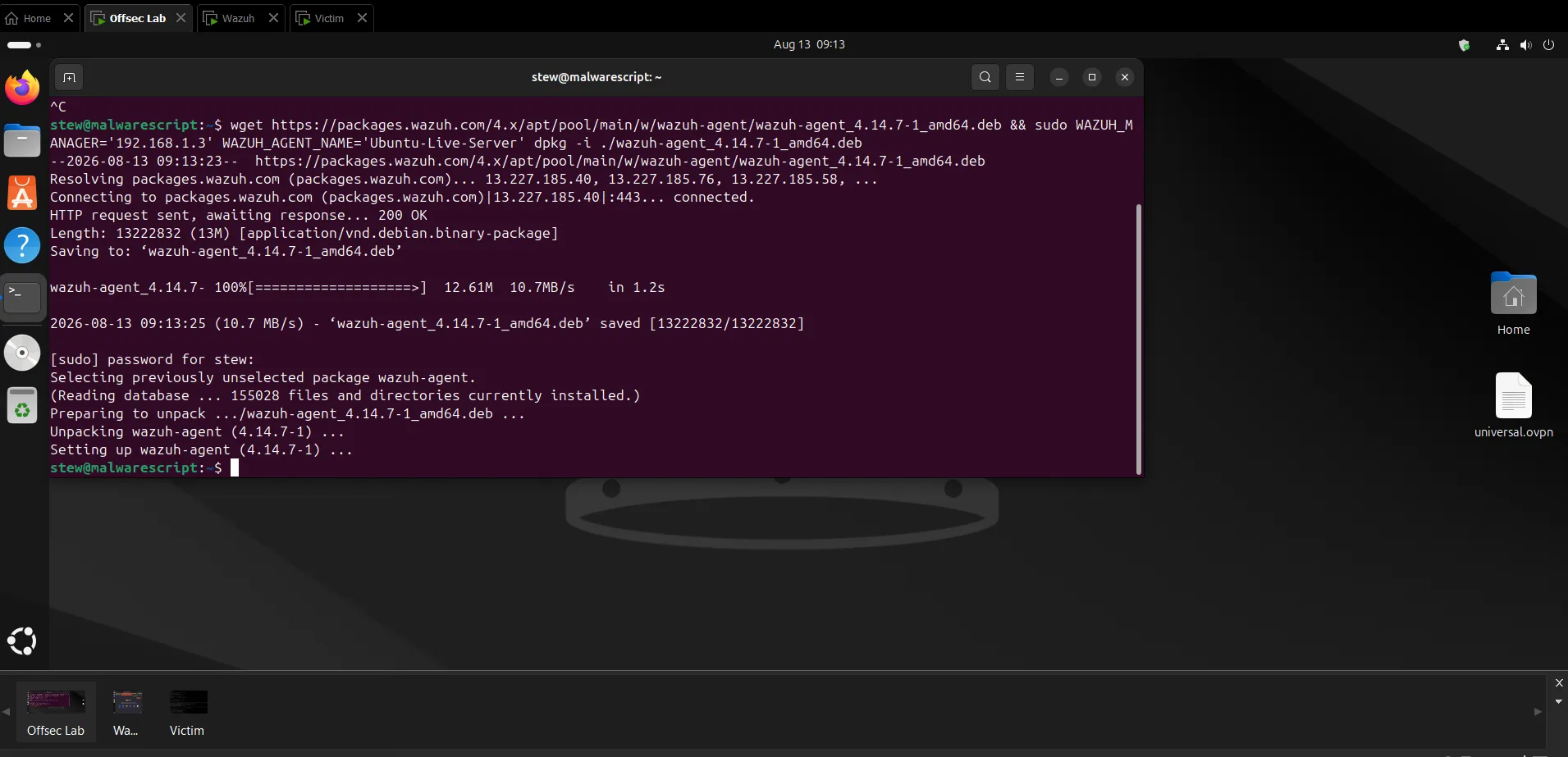
Я просто копирую и вставляю его в терминал только что созданной машины VM2, чтобы она скачала агент.
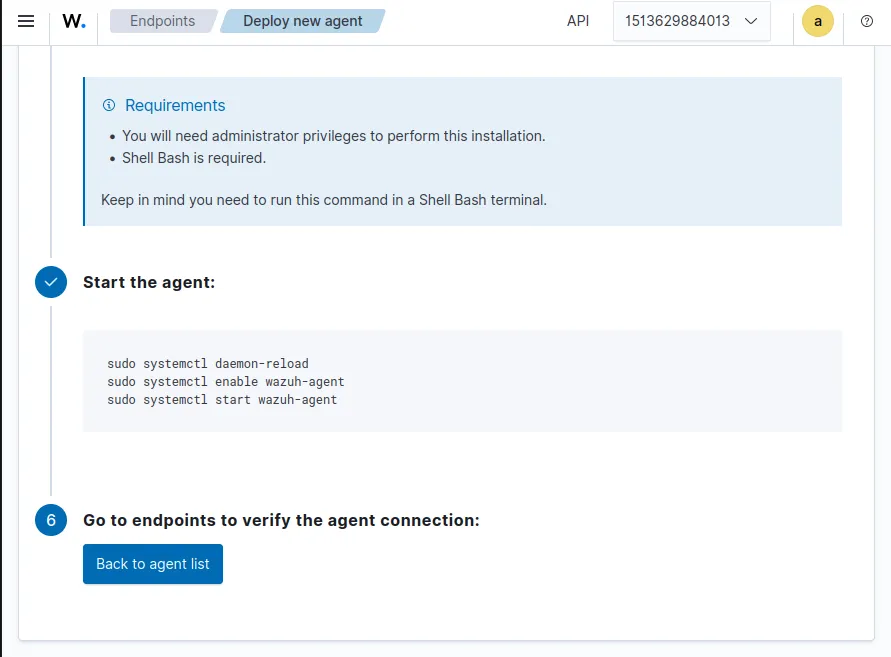
Наконец — запускаем агент.
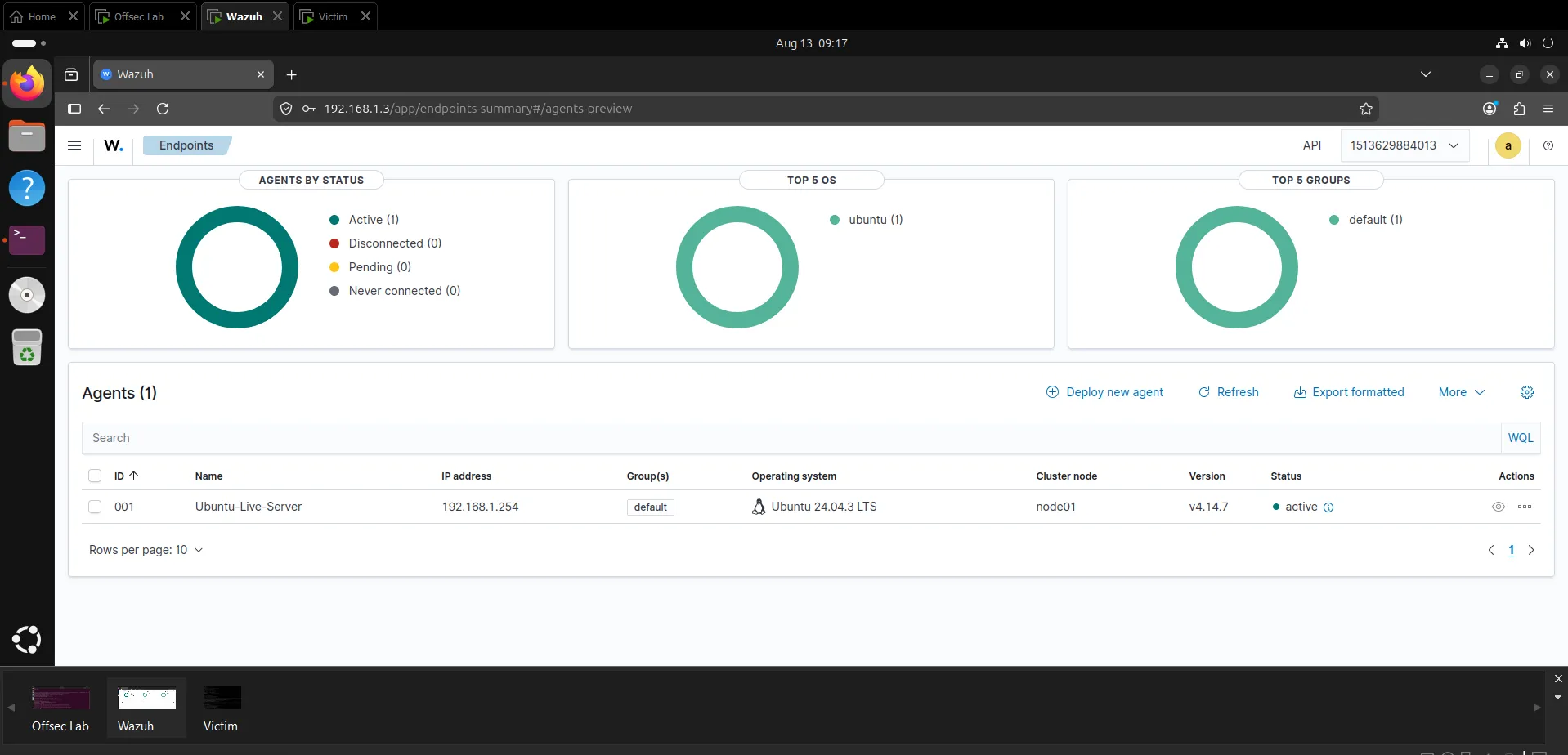
Возвращаемся на dashboard, чтобы проверить, подключился ли агент. Статус уже active. Готово!
VM3 - Victim (Windows)
Я зашёл на сайт Microsoft, чтобы скачать MediaCreationTool_22H2.exe и создать файл .iso. Затем настроил ресурсы выше, чем у Ubuntu, чтобы избежать краша во время установки, поскольку Windows всё ещё довольно тяжёлая и требовательная к памяти.
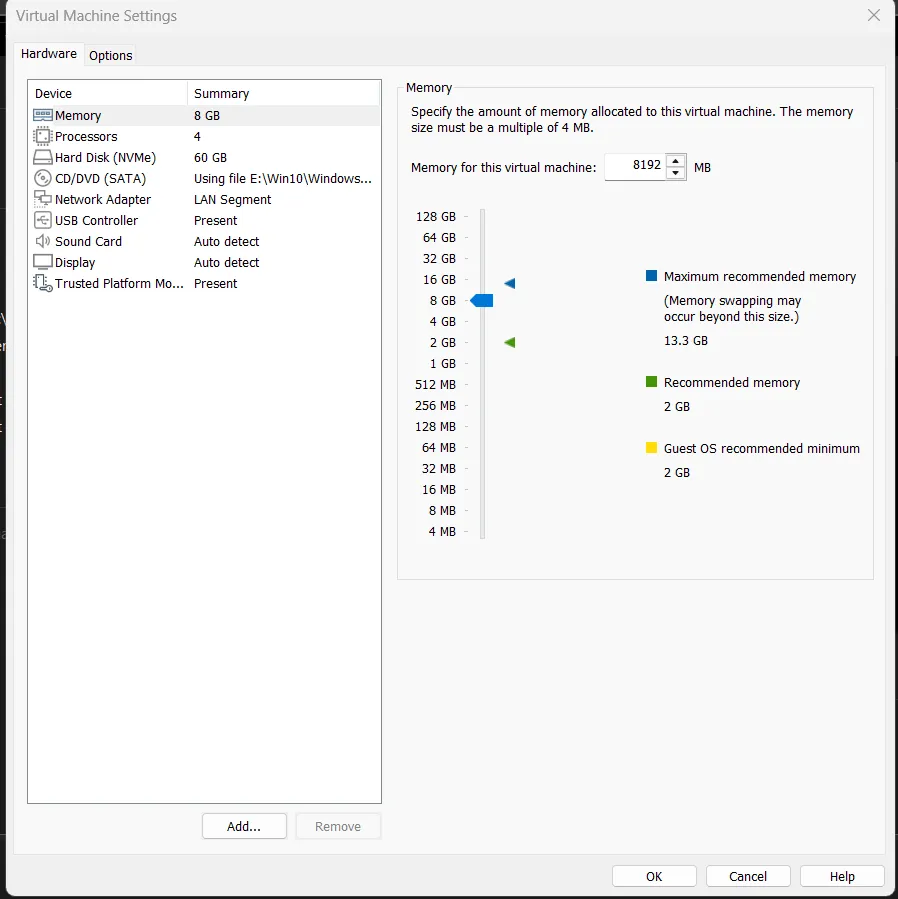
Затем включил виртуальную машину и начал установку. Этот процесс занимает довольно много времени, поэтому я его пропущу.
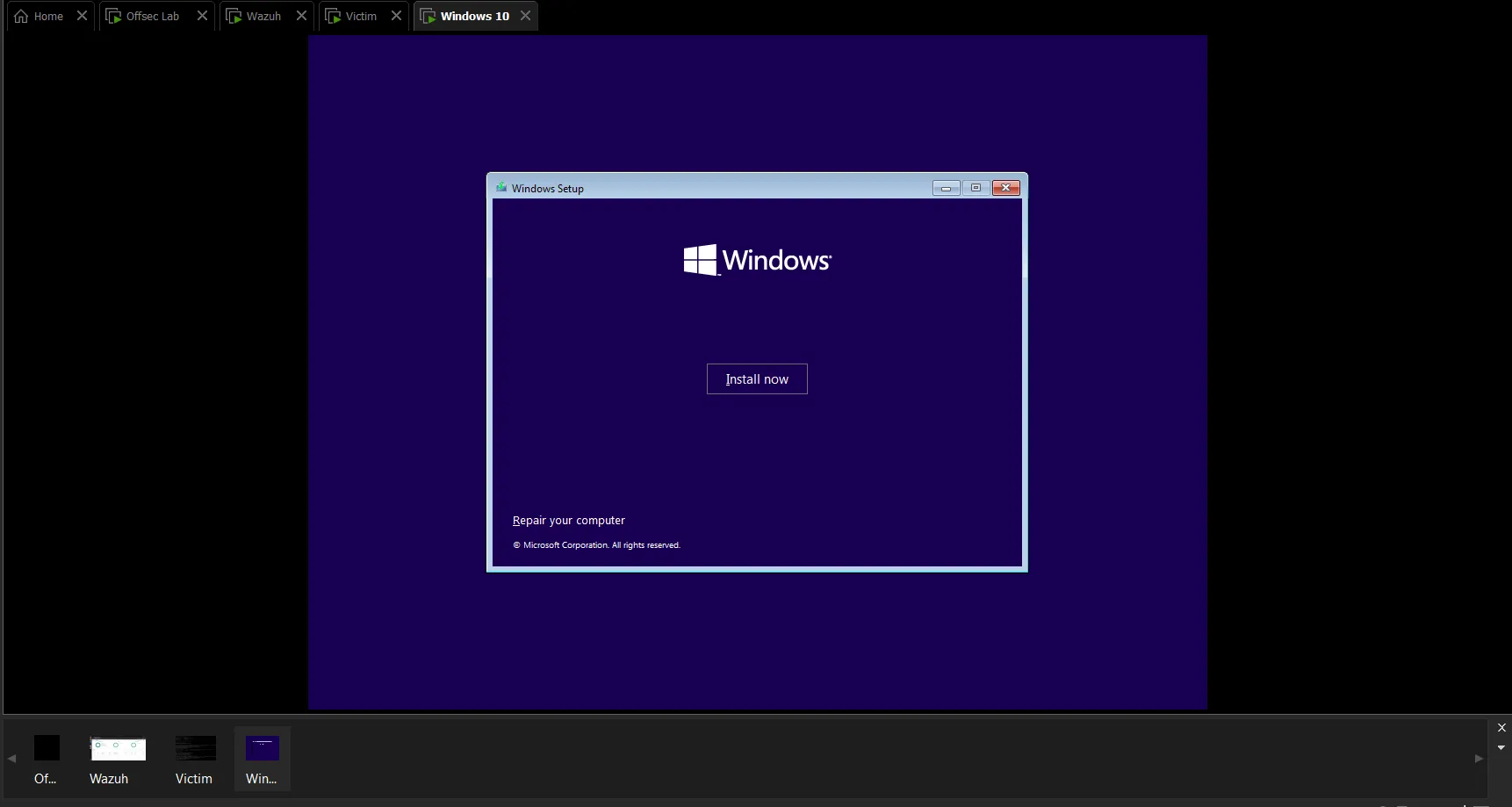
Если после установки возникнет ошибка, связанная с
OOBE, можно воспользоваться этим способом исправления OOBE. После базовых шагов я установилVMware Tools, поскольку это всегда первое, что я делаю после установки Windows — это заметно улучшает плавность работы машины, а также упрощает копирование файлов с реальной машины и их вставку внутрь.
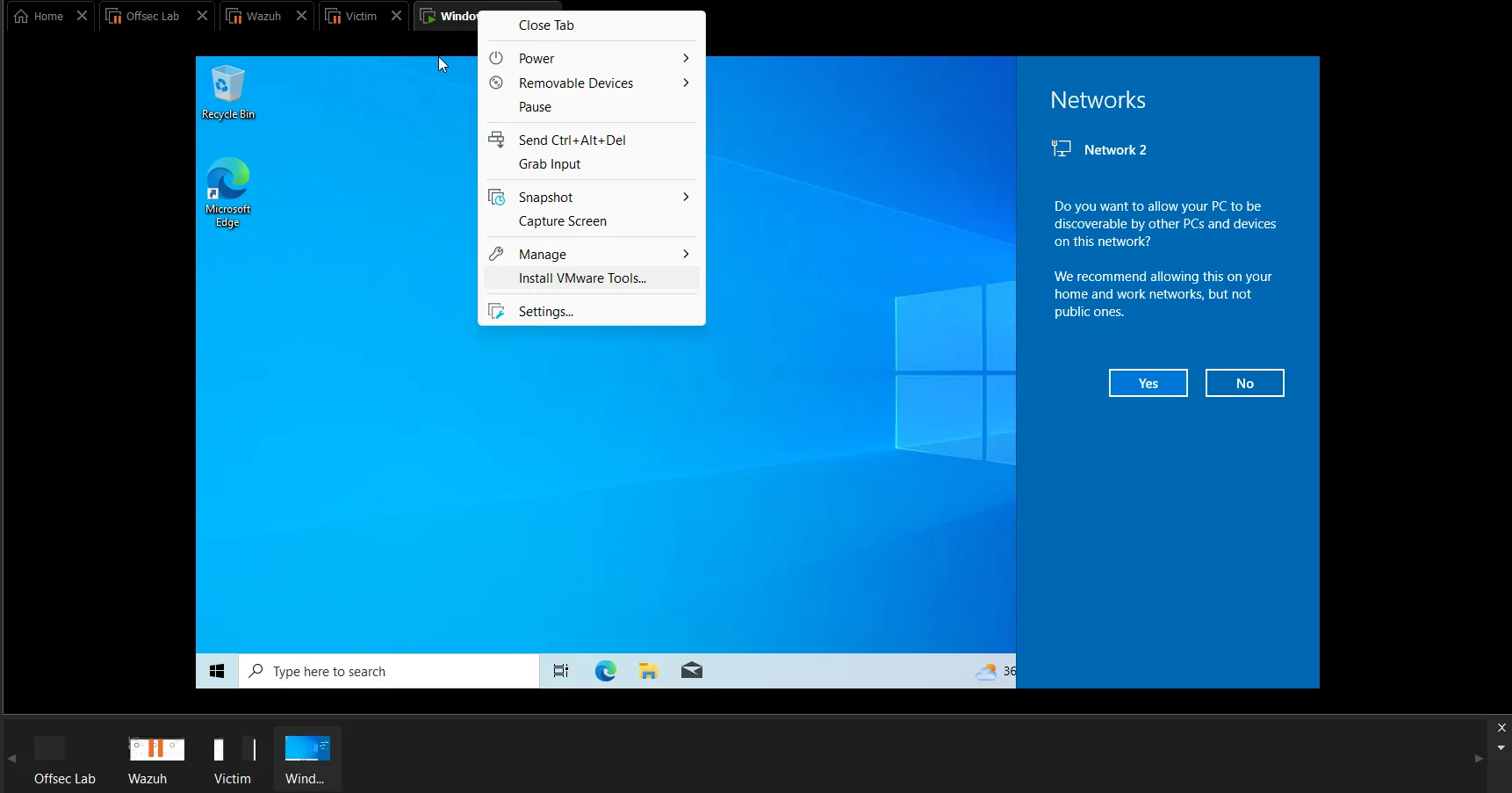
Когда всё было готово, я сделал новый
snapshot, чтобы в будущем можно было делатьrollbackилиcloneэтой машины, не сталкиваясь заново с прежними ошибками установки.
VM4 - Attacker
Для attacker я рекомендую использовать дистрибутив Kali Linux, поскольку в нём уже есть готовые инструменты для пентеста — сканирование, поиск уязвимостей, bruteforce и так далее.
VM5 - Pfsense
Я скачал файл .iso с официального сайта pfSense и создал для него отдельную виртуальную машину.
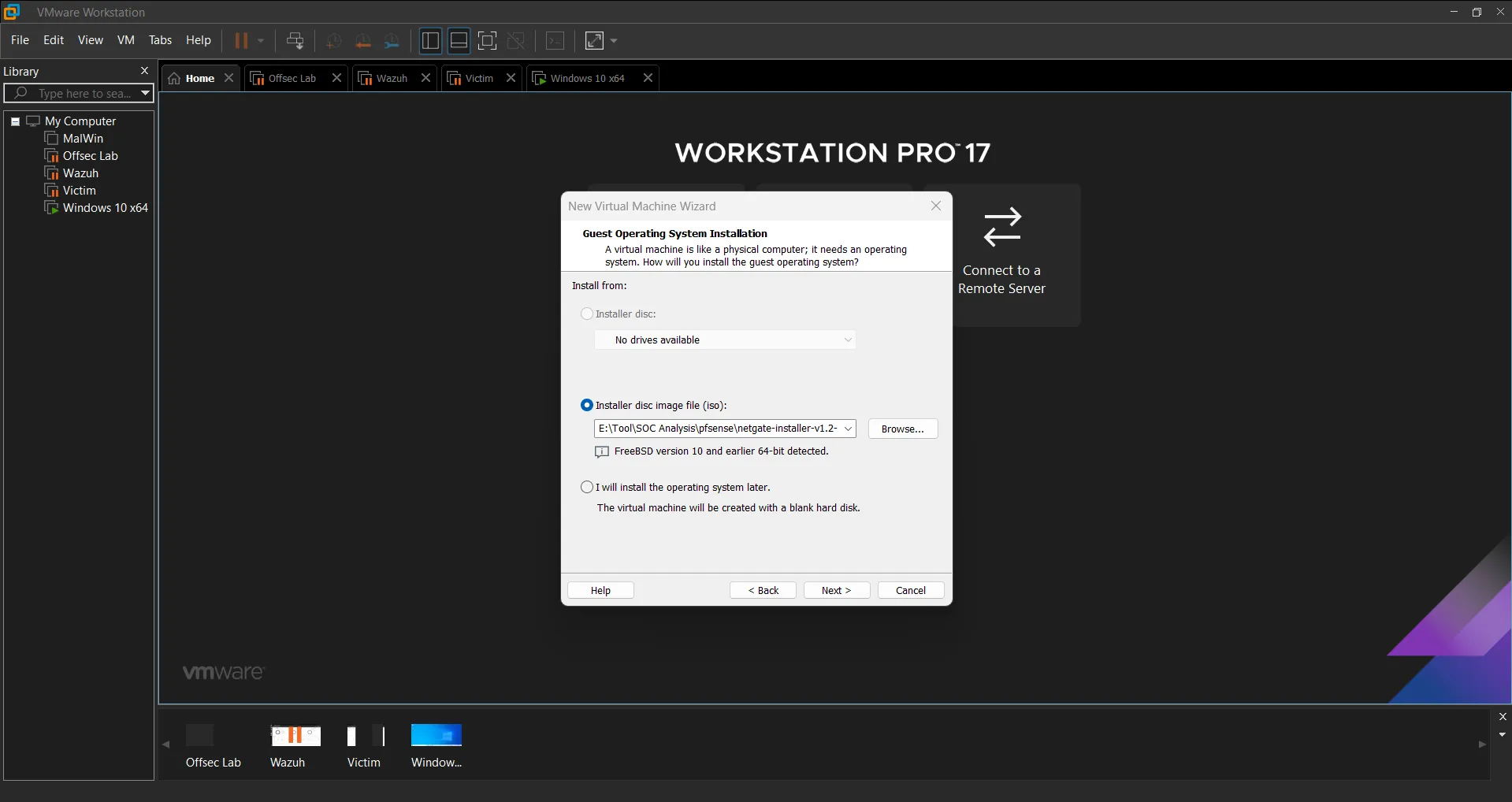
Перед включением машины выставьте memory примерно в 2GB, а processors — в 2, чтобы избежать краша во время установки. Обычно я жму «далее» подряд, поэтому по умолчанию машина получает всего 256MB памяти, из-за чего установка постоянно падает. Также добавьте ещё один LAN-адаптер, чтобы получить и WAN, и LAN порты для лаборатории. Остальные машины будут подключаться сначала к LAN pfSense, а уже затем выходить наружу через WAN-порт pfSense, чтобы он мог контролировать весь входящий и исходящий трафик для:
- Написания правил файрвола (Firewall Rules), блокирующих или разрешающих машинам лаборатории взаимодействовать друг с другом или выходить в Интернет.
- Мониторинга, ведения логов (Logs) или перехвата пакетов (Packet Capture) для целей исследования безопасности.
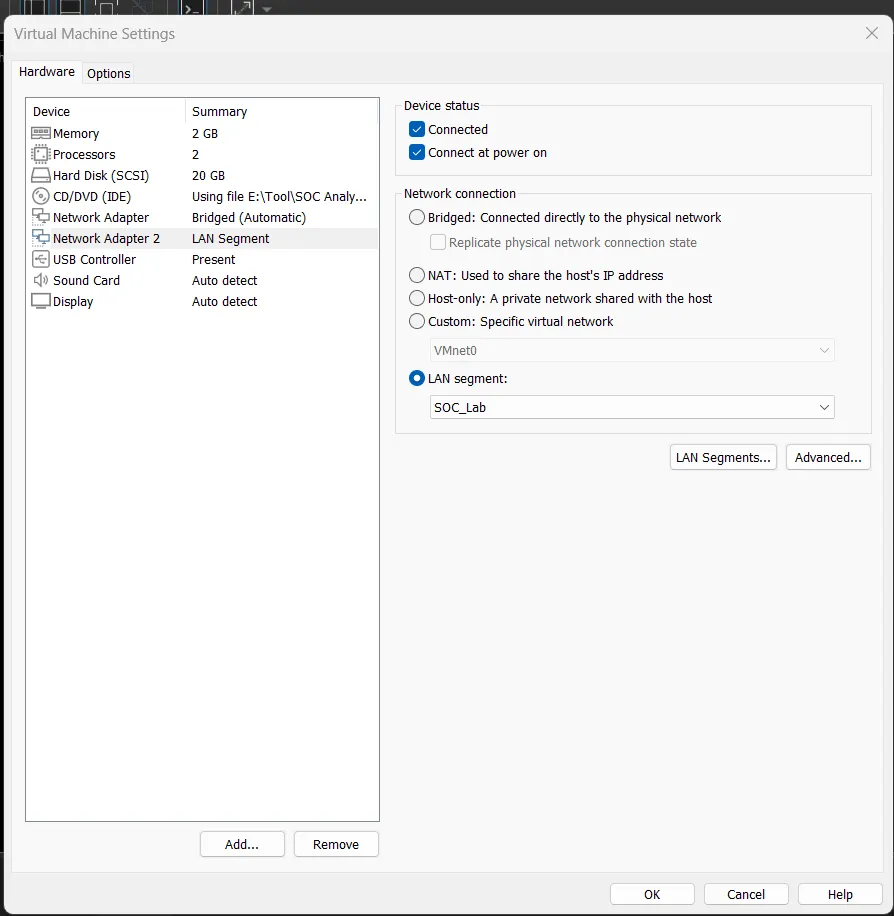
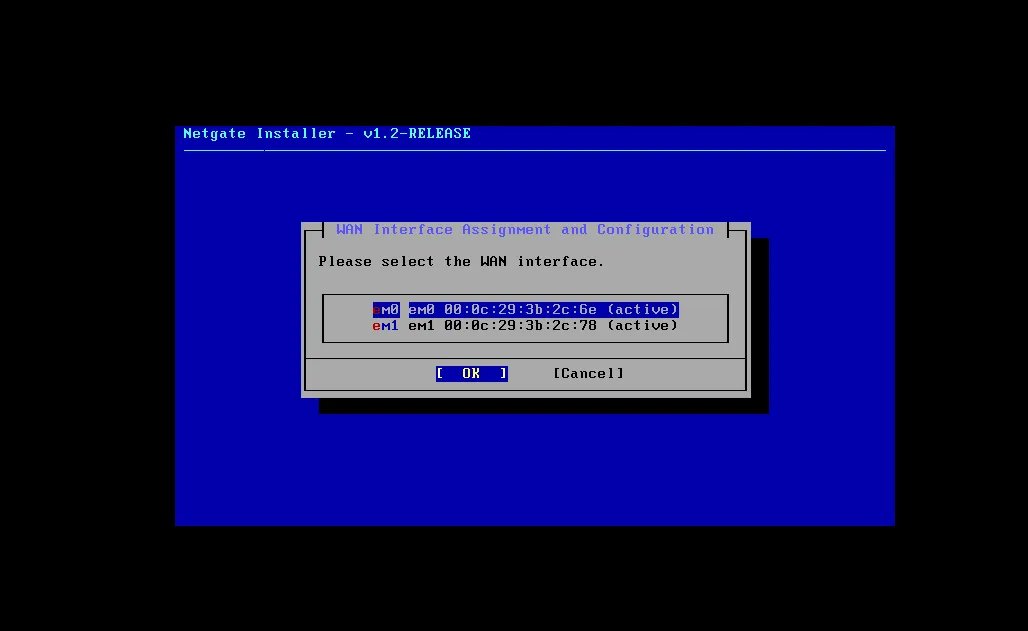
Перед установкой pfSense нужно определить, какой интерфейс — WAN, а какой — LAN, чтобы при установке выбрать именно WAN для загрузки файла. Обычно eM0 — это WAN, а eM1 — LAN. Чтобы понять, какой интерфейс к чему относится, можно зайти в Edit -> Network Adapter -> Advanced Setting и проверить.
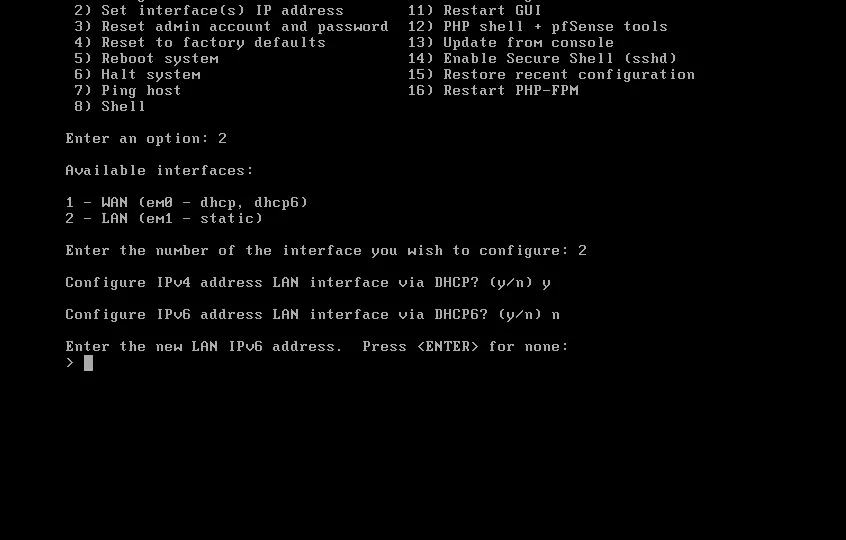
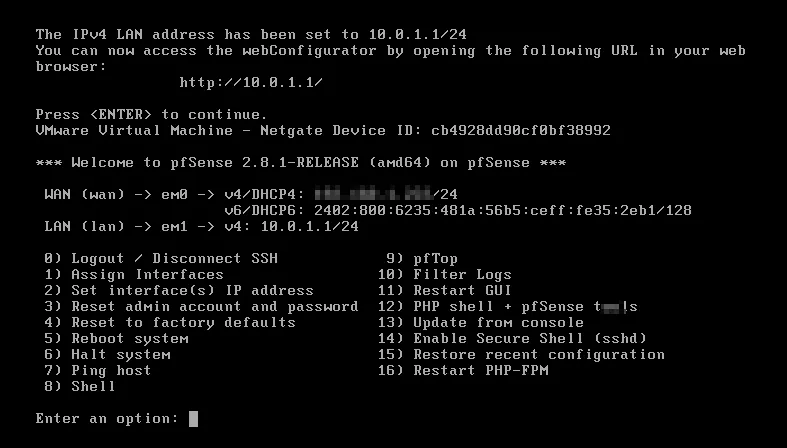
После завершения загрузки переходим к настройке сети LAN. Поскольку до настройки и LAN, и WAN имеют адрес 192.168.x.x, настроить LAN стоит обязательно. Я изменил IPv4 на 10.0.1.1 для pfSense, чтобы было проще ориентироваться, и задал диапазон от 10.0.1.<100-200> для Wazuh и остальных виртуальных машин. В конце выбираем Yes для DHCP, чтобы pfSense мог раздавать адреса машинам при их подключении к своей сети LAN.
Результат после настройки:
На этом базовая настройка завершена. В ближайшие выходные я выложу продолжение — процесс интеграции Sysmon + VirusTotal + Suricata в Wazuh. Спасибо за внимание.