
探索 Wazuh 的历程
我从很多不同的渠道学习,并开始花时间仔细研究 Wazuh 这个平台,希望借此巩固并扩充自己对这款强大检测工具(detection tool)的理解。
简单聊聊 Wazuh
Wazuh 是一款完全免费、开源的安全平台,强强结合了两大核心技术:SIEM(安全信息和事件管理,Security Information and Event Management)与 XDR(扩展检测与响应,Extended Detection and Response)。这个平台的设计目标是为基础设施安全提供深度可见性(deep visibility),从而全面保护从本地部署、虚拟化、容器化一直到云环境的各类系统。
实际上,Wazuh 是从知名的 OSSEC 系统 fork 出来的。OSSEC 为我们提供了诸如日志管理、文件完整性监控(FIM)、Rootkit 检测、实时告警以及良好的合规支持等出色的基础功能。不过 Wazuh 并没有止步于此,它在此基础上又新增了大量有价值的扩展功能,例如:
- 漏洞检测(Vulnerability detection)。
- 安全配置评估(SCA - Security Configuration Assessment)。
- 云端与容器安全监控。
- 极其直观的综合仪表盘(Comprehensive dashboard)。
- 法规合规报告(Regulatory Compliance)。
和其他 HIDS(基于主机的入侵检测系统,Host-based Intrusion Detection System)一样,我发现 Wazuh 对于在 SOC 岗位工作的工程师来说,真的是一个得力且不可或缺的助手。
Wazuh 的 4 大核心组件
Wazuh 系统基于集中式的 server-agent 模型运行,并结合索引层与数据可视化层。为了顺畅运转,这套架构由以下 4 个主要组件构成:
- Wazuh Agent:这是一款极其轻量、支持跨平台的软件,直接安装在服务器、工作站或容器等终端设备(endpoints)上。它的任务是采集系统的远程数据、活动日志(logs)以及行为数据,并发送回中央分析中心。
- Wazuh Server(Manager):扮演整个系统的中央处理引擎角色。该组件持续接收来自各个 Agent 发来的数据流,运行解码器和规则集对事件进行实时分析,关联各类威胁,并在发现异常时生成告警。
- Wazuh Indexer:一款基于 OpenSearch 构建、具有极高可扩展性的全文检索与分析引擎。它的任务是为 Server 推送过来的全部日志数据及安全告警建立索引并安全存储。
- Wazuh Dashboard:面向用户的直观 Web 界面。我通常用这个组件来做威胁狩猎(threat hunting)、查看可视化图表、管理系统配置以及审查合规报告。
数据的流向:从 Agent 到 Dashboard
为了真正吃透 Wazuh,我分析了一个安全事件在系统内部的流转方式。从 Agent 捕获数据,到它变成我屏幕上的一条 Alert,整个过程分为连续的 4 个步骤:
- 采集(Agent):潜伏在受害机器上的 Wazuh Agent 会持续监控、记录各种变化,将事件日志打包后发送给 Server。
- 分析(Server):当 Wazuh Server 接收到这些日志流后,会将其与安全规则(rules)进行比对,判断该行为是正常的还是一次攻击。一旦发现危险迹象,Server 会立即生成一条告警(Alert)。
- 存储(Indexer):刚生成的所有日志和告警都会立刻被推送进 Wazuh Indexer。在这里,数据会被建立索引并分类,以便安全存储,并可以高速检索。
- 展示(Dashboard):最后,当我访问 Wazuh Dashboard 时,该界面会从 Indexer 查询数据,并将其可视化为各种告警图表。借此,我可以轻松分析威胁并及时做出响应。
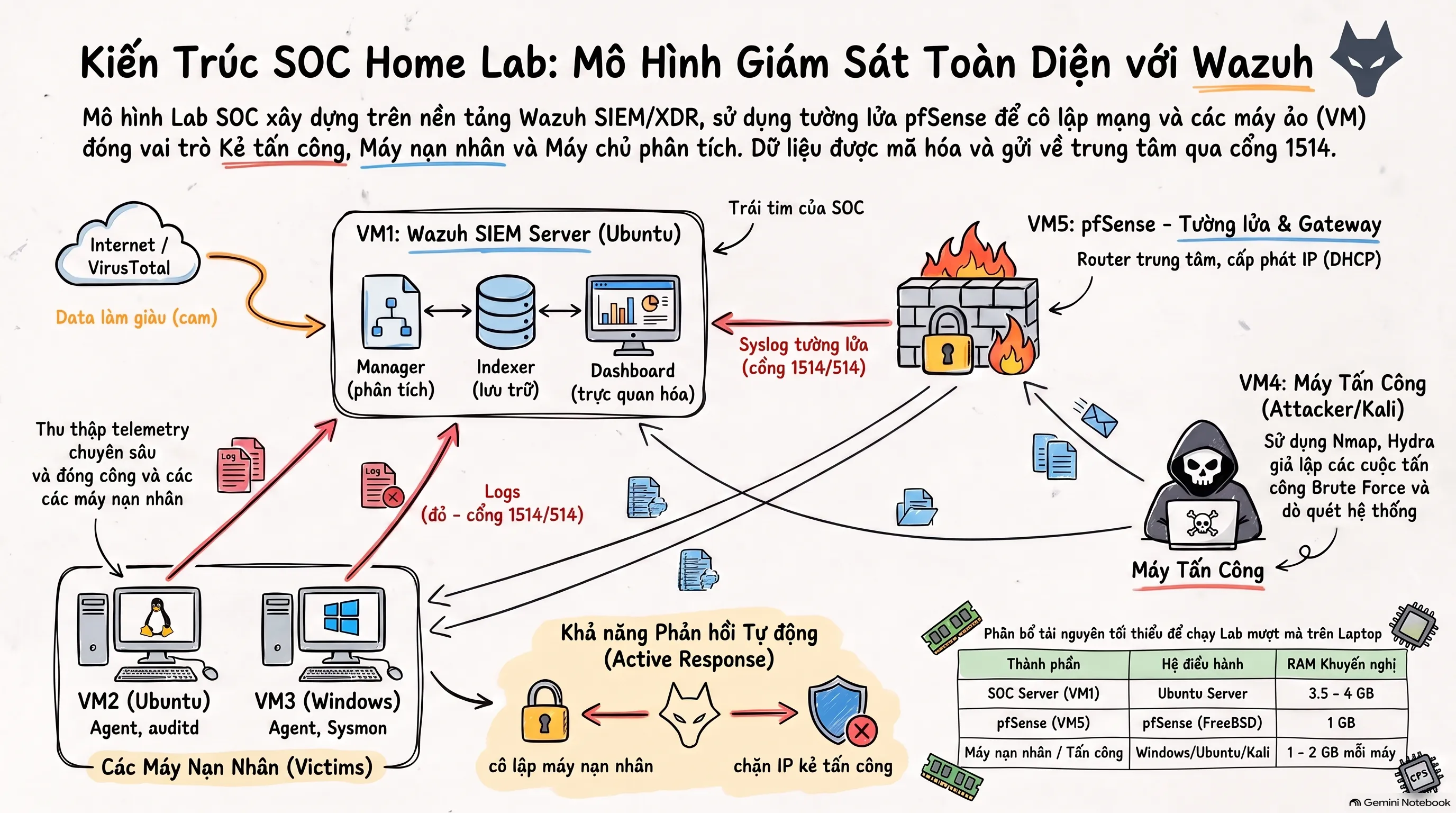
这里我会搭建 4 台虚拟机,包括
- VM1 - Wazuh(Ubuntu):这里是接收各个 agent 上报日志的地方,以便在 dashboard 上进行直观分析。
- VM2 - Victim 1(Ubuntu Live Server):安装 Wazuh Agent,采集系统日志(auth.log)并配置 Active Response。
- VM3 - Victim 2(Windows):安装 Sysmon 和 Wazuh Agent,以采集深度的 Windows 日志。
- VM4 - Attacker(Ubuntu):用来执行各类攻击流程的机器(Brute force、Scan 等)。
- VM5 - pfSense(Router / Firewall):实验室网络的中央路由网关,负责管理 Lab 网络连接、分配 IP(DHCP),并将防火墙日志转发给 Wazuh Server。
实验室拓扑
VM 1 - Wazuh
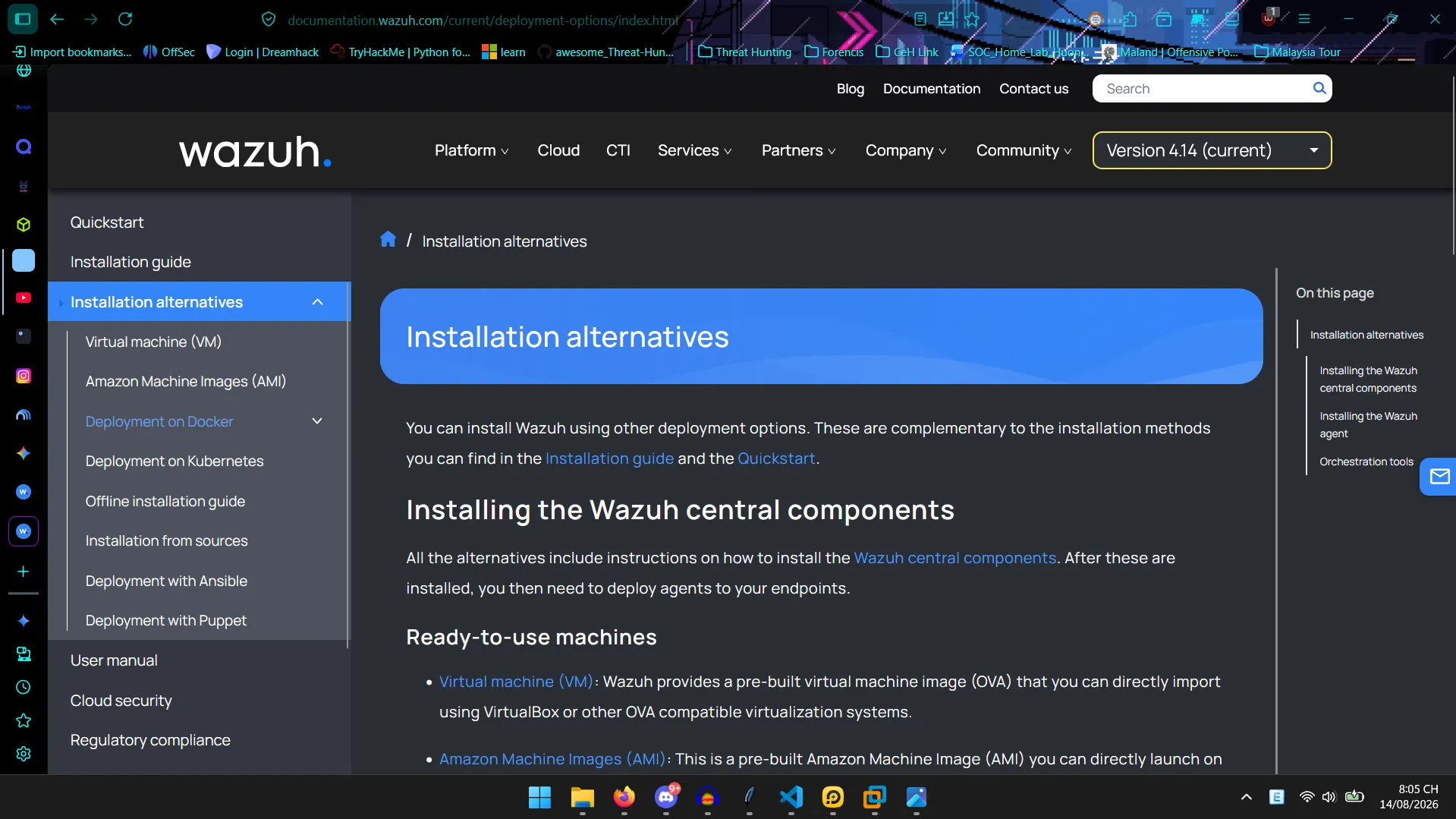
我先从搭建 wazuh 系统开始,再依次往下进行 pfsense -> victim -> attacker。我阅读了 wazuh 官网的文档,以便按照自己的想法下载并配置各个组件。这里有两种选择:下载 .ova 文件或在 docker 上部署。我选择了 Docker,一方面是因为自己有意向往 DevSecOps 方向发展,想趁刚入门的时候多熟悉熟悉它。
看完下载前的准备步骤后,我就开始动手了。这里有两种模式:
- Single-node Stack
- Multi-node Stack
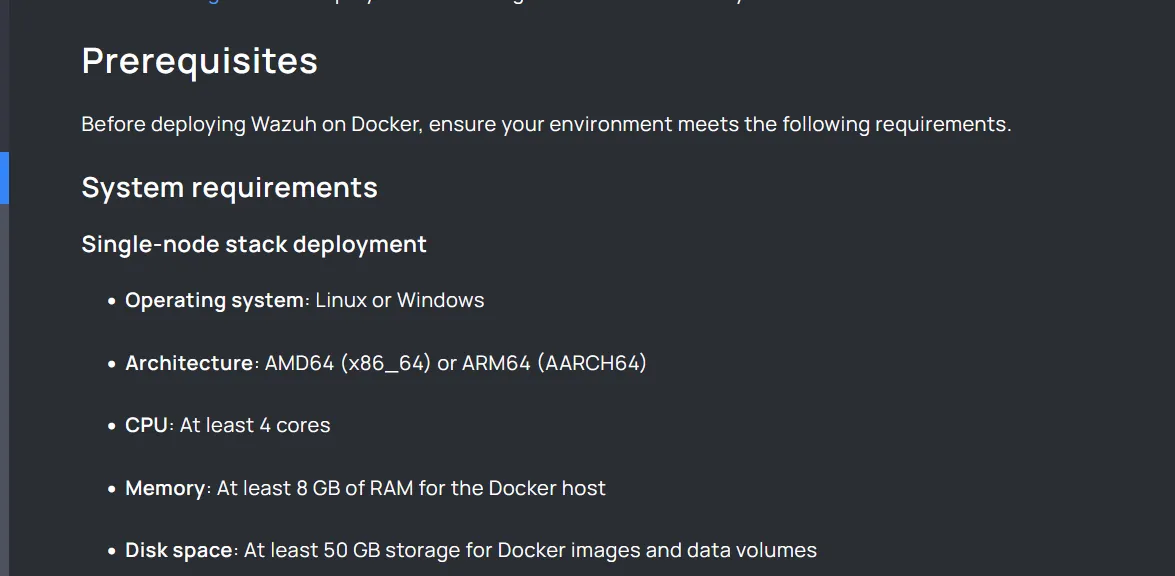
通俗来说,一种是 All-In-One 模式,另一种则是面向 Enterprise 的。对于像我这样只是搭建一个轻量级 lab 的学生来说,Single-node 无疑是最优选择。
看了一下指标,以便为虚拟机分配资源。
搭建时的注意事项:要先设置 max_map_count = 262144,以免出现系统错误。
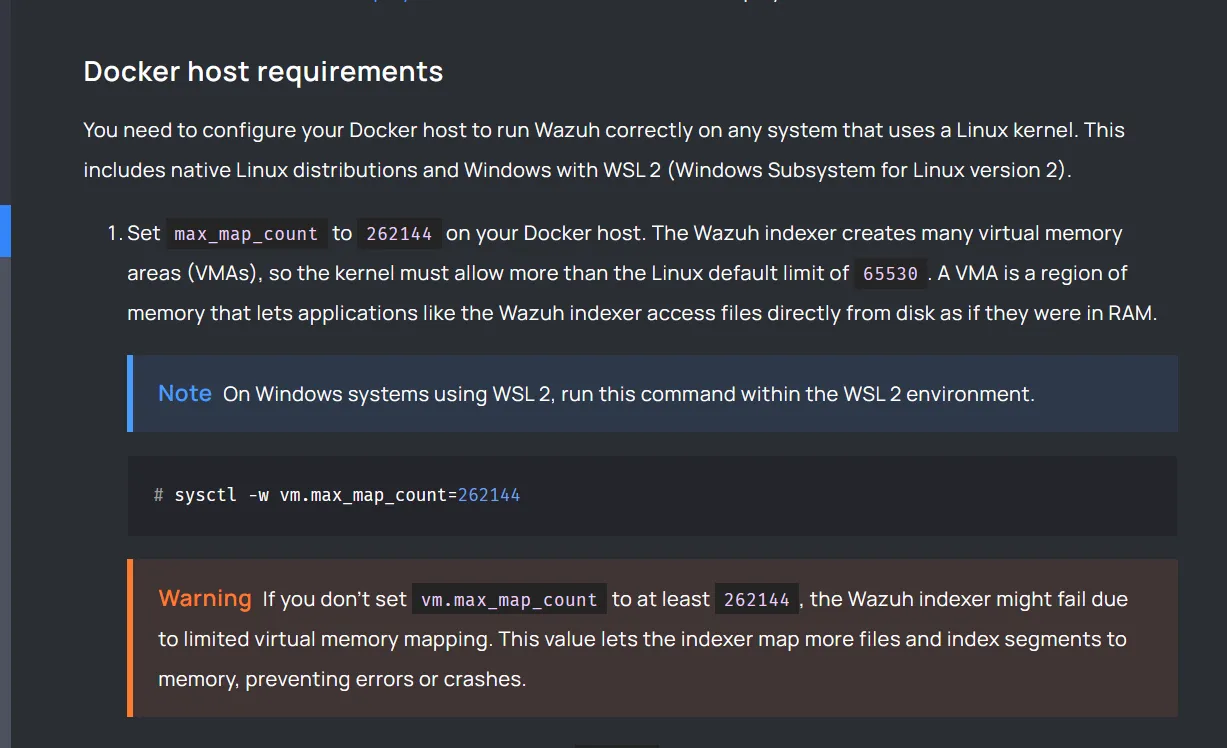
因为 max_map_count 默认通常设为 65530,而 Wazuh indexer 需要比这个数字更多的 VMA 数量,所以把这个上限提升到 262144 是必须的,这样才能避免应用崩溃或无法启动。可以参考一下 max_map_count 的文档,来更好地理解这个参数。
使用命令 sudo sysctl -w vm.max_map_count=262144 来扩大该值。然后用命令 sudo sysctl -p 立即应用刚才的配置更改。
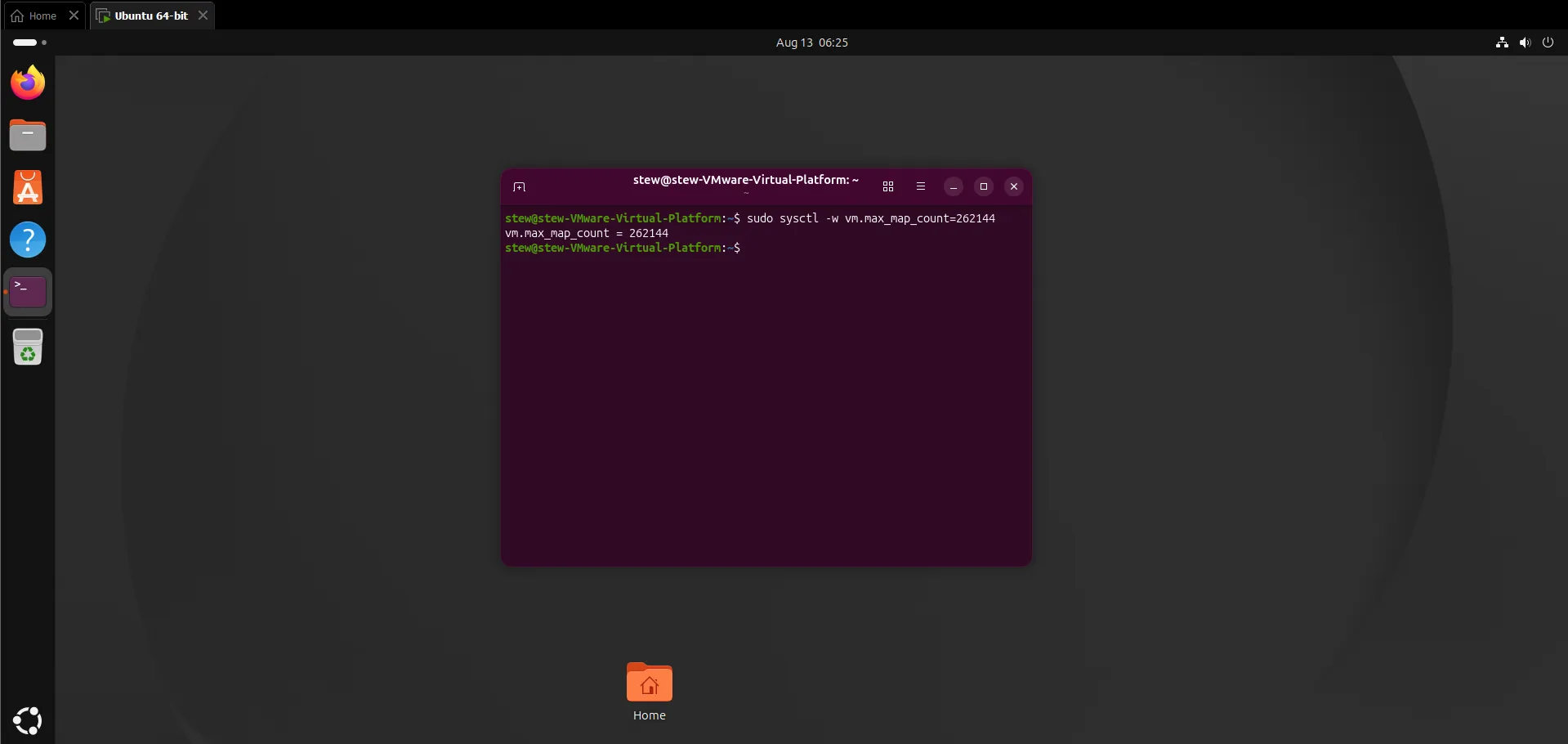
接下来是把用户加入 Docker 的用户组,避免每条 Docker 命令前都要加 sudo
usermod -aG docker <USER>
然后用命令 newgrp docker 更新刚才的操作。我在使用这条命令时遇到了问题,它提示命令不存在。猜测可能是缺少了使用该命令所需的软件包,于是我进一步查了一下,发现自己缺少了一个 Linux 的 utility,现在只需要装上它就行了:sudo apt install util-linux-extra。搞定!现在只需要下载 docker 并部署就可以了:
1.安装 Docker 所需的辅助工具和 GPG Key:
sudo apt update
sudo apt install ca-certificates curl gnupg -y
sudo install -m 0755 -d /etc/apt/keyrings
curl -fsSL https://download.docker.com/linux/debian/gpg | sudo gpg --dearmor -o /etc/apt/keyrings/docker.gpg
sudo chmod a+r /etc/apt/keyrings/docker.gpg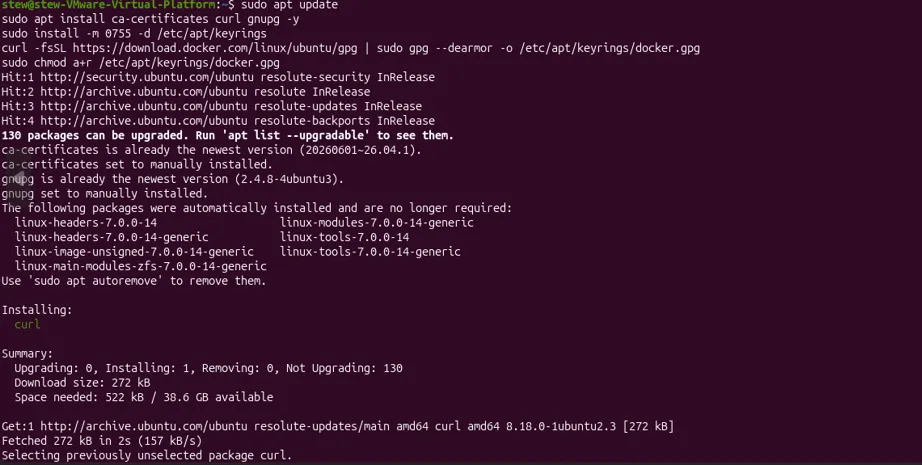
2.把 Docker 的 Debian 仓库添加到源列表中:
echo \
  "deb [arch=$(dpkg --print-architecture) signed-by=/etc/apt/keyrings/docker.gpg] https://download.docker.com/linux/debian \
  bookworm stable" | \
  sudo tee /etc/apt/sources.list.d/docker.list > /dev/null
3.更新软件包列表并进行安装:
sudo apt update
sudo apt install docker-ce docker-ce-cli containerd.io docker-buildx-plugin docker-compose-plugin -y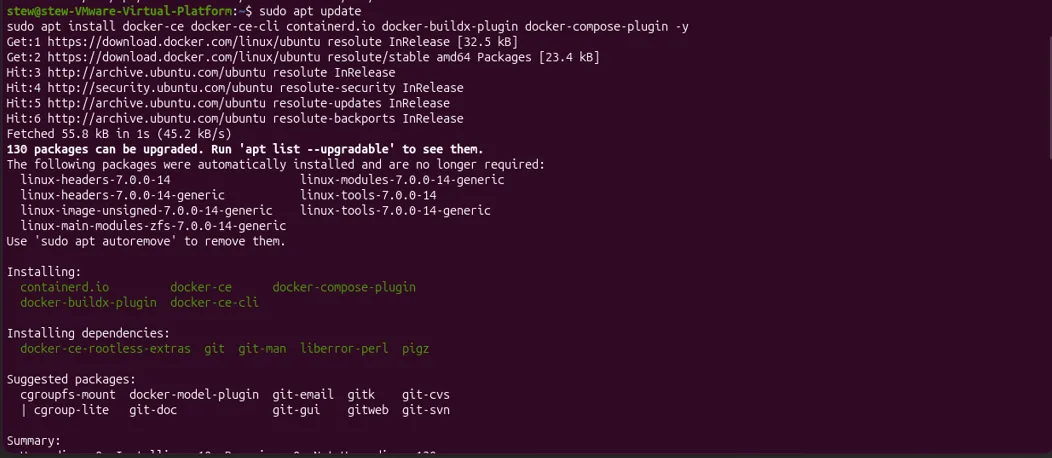
Docker 安装完成后,接下来我开始检查它目前是否已经在运行,用命令 docker compose ps。如果还没有,就用 sudo systemctl start docker 和 sudo systemctl enable docker 命令启动,然后再检查一次。
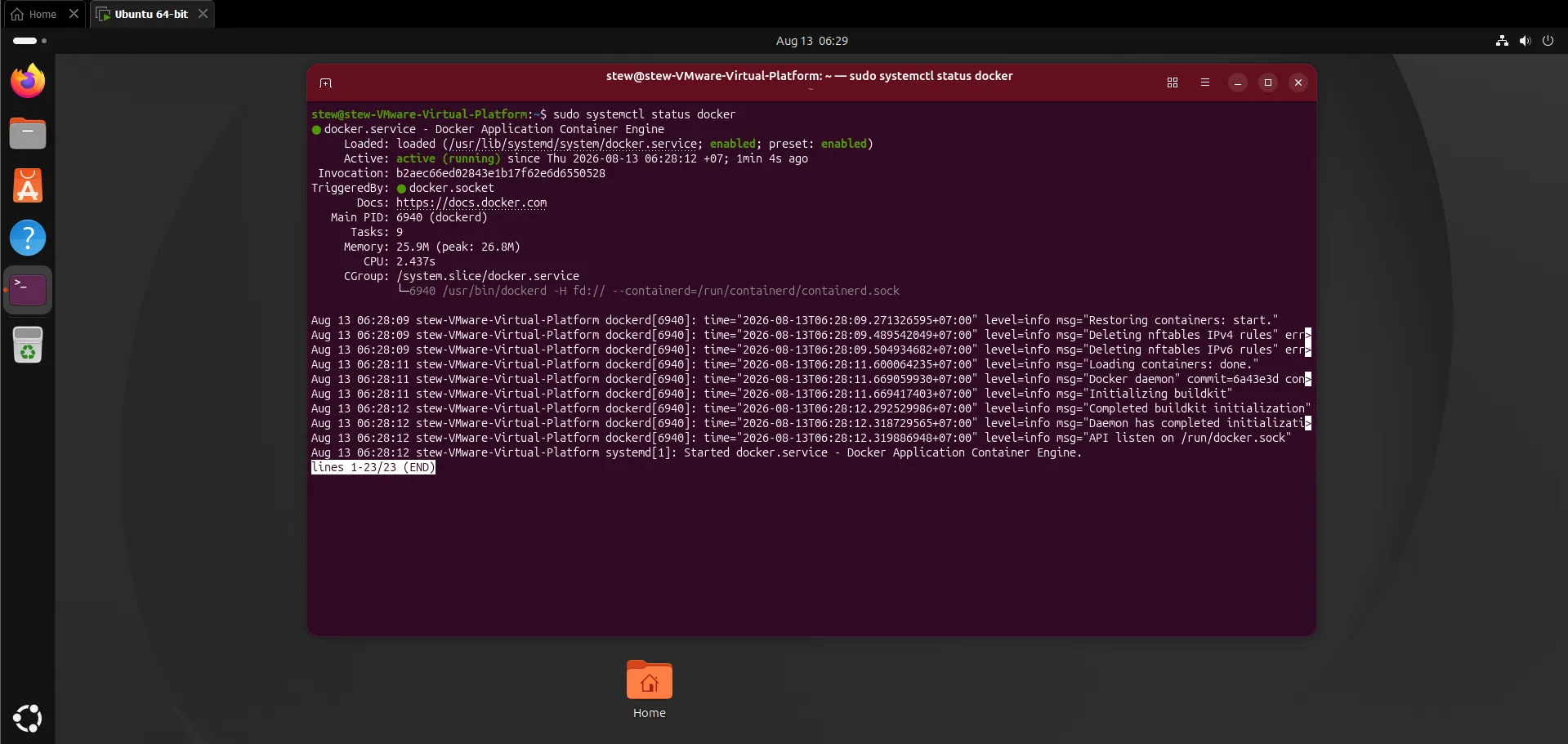
接下来是把 Wazuh 的仓库下载下来
git clone https://github.com/wazuh/wazuh-docker.git -b v4.9.0如果想更新到最新版本,可以 fetch 最新的 tags,再用 git checkout <VERSION> 选择自己想要的最新版本。目前我只是停留在 LAB 阶段,所以 4.9.0 版本已经完全够用了。
下载完成后,进入 ~/wazuh-docker/single-node 目录(这里存放着 indexer、server 和 dashboard),然后用命令 docker compose up -d 启动 Wazuh 系统。
启动完成后,我又遇到了下面这个错误。
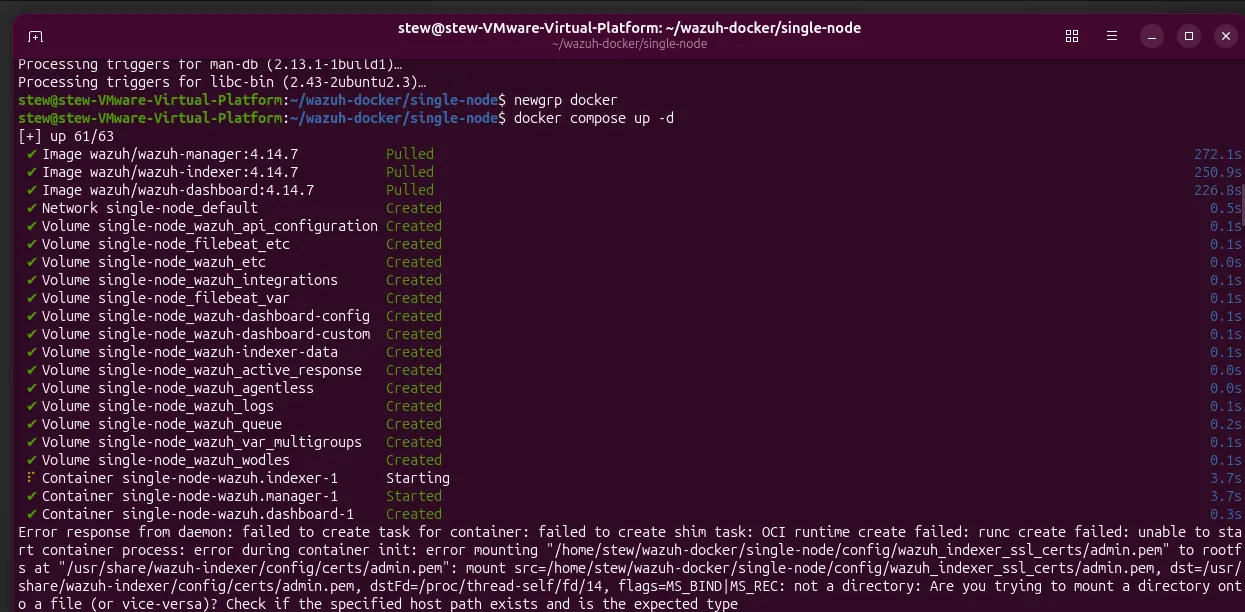
我回头翻了一下 Wazuh 的文档资料,才意识到自己漏掉了生成 cert 的步骤。这里包含两种证书:
- Wazuh self-signed certificates:适合那些
想要搭建 Wazuh lab/测试环境的人,因为它提供了一个工具,可以在自己的机器上免费生成一套加密密钥, 所以当你通过浏览器访问时通常会遇到安全警告(可以选择高级选项继续访问,完全不受影响)。 - Your own certificates:这是
面向企业环境的证书,只能从 DigiCert、Sectigo 这类机构购买,或者由公司内部的 CA 服务器签发。
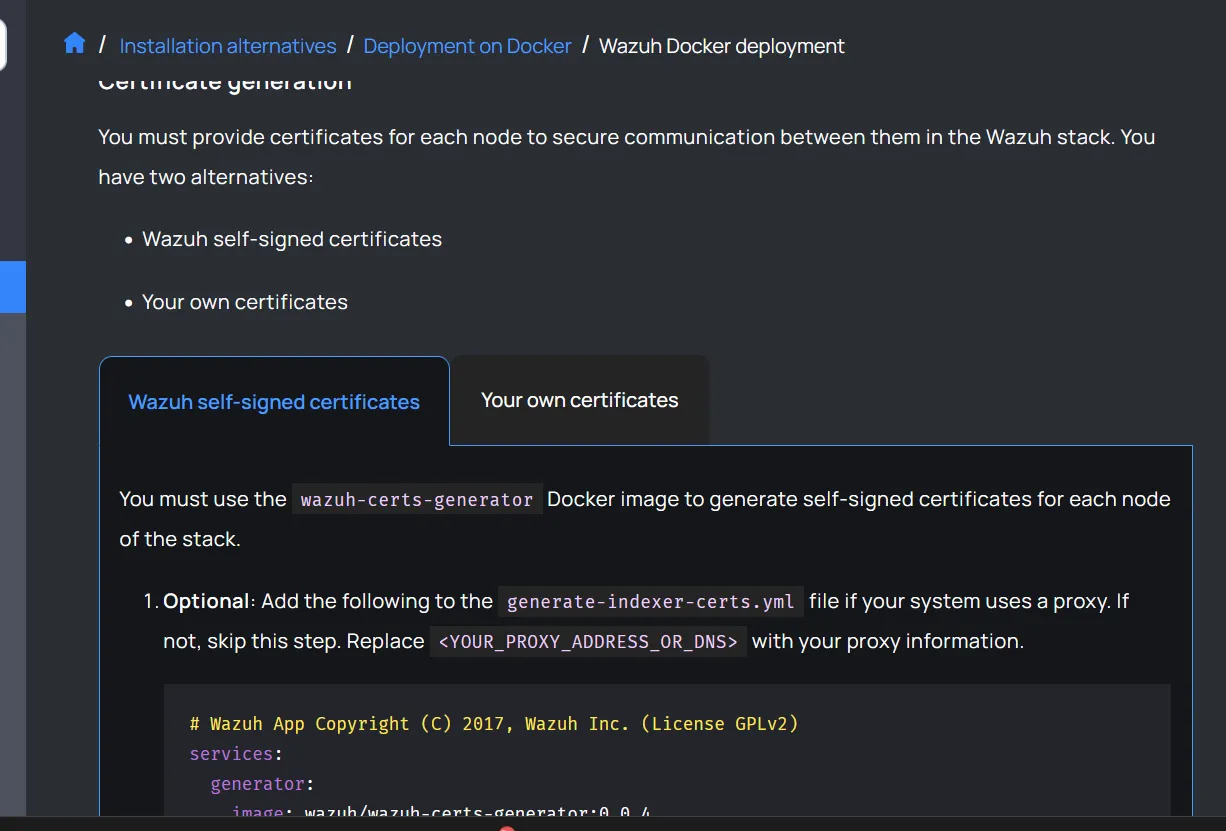
所以现在我需要在 single-node 目录下用以下命令生成这套 SSL 证书:
docker compose down <--- (关键步骤)
docker compose -f generate-indexer-certs.yml run --rm generator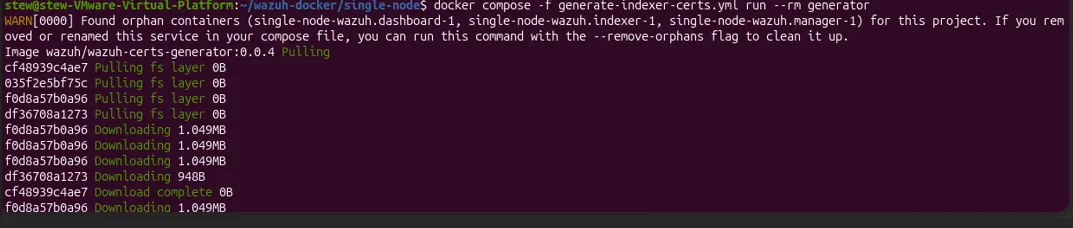 只需要等到生成完成,就可以重新运行 docker 来检查了。
如果你不小心在 Docker 还开着的时候运行了生成证书的命令,需要把
config/wazuh_indexer_ssl_certs这个目录删掉再重新生成,因为如果你是先关掉 Docker 再重新生成,会出现目录已存在、无法覆盖写入的错误。我把这些命令贴出来,省得你像我一样浪费时间。

Docker 运行成功后,访问网址 https://<IP_MAY_BAN> 时你会看到如下警告:
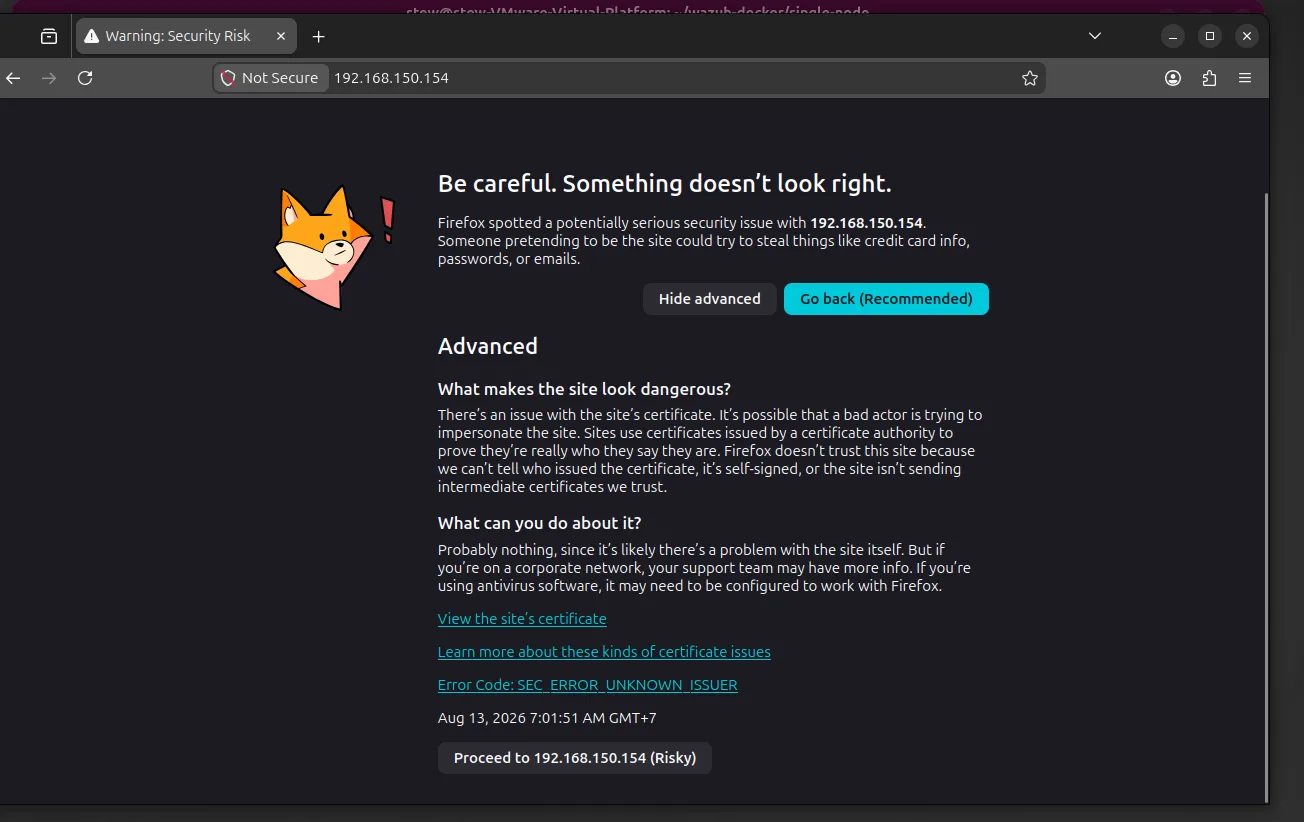 不用担心,正如前面提到的,自己用工具生成证书时就会遇到这种情况。继续访问进去就行。这是登录进去之后的界面。
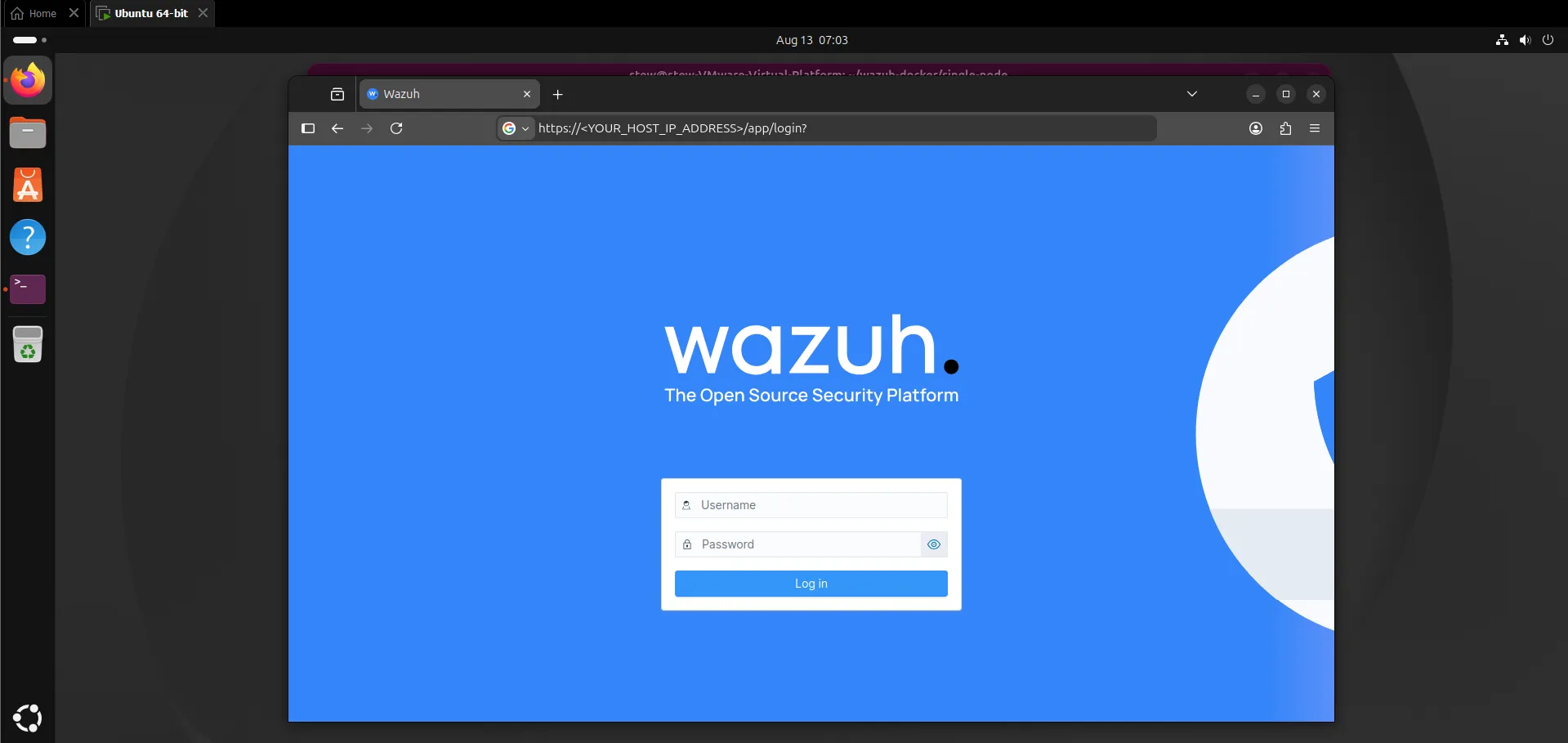
用 docker-compose.yml 文件中的账号登录
- username:
admin - password:
SecretPassword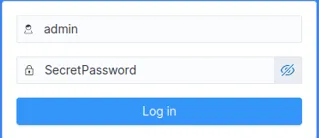 如果密码错误,可以用下面的命令再检查一遍
grep -i "INDEXER_PASSWORD" docker-compose.yml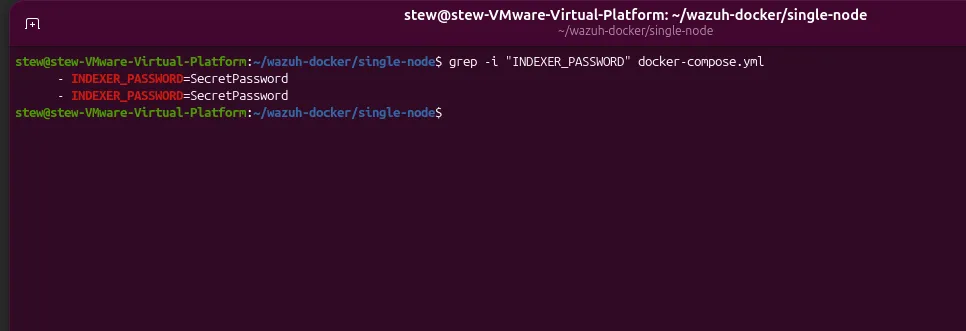
成功登录后,一定要修改密码,以免被不必要的访问。
停止 Docker 并生成新的密码哈希:
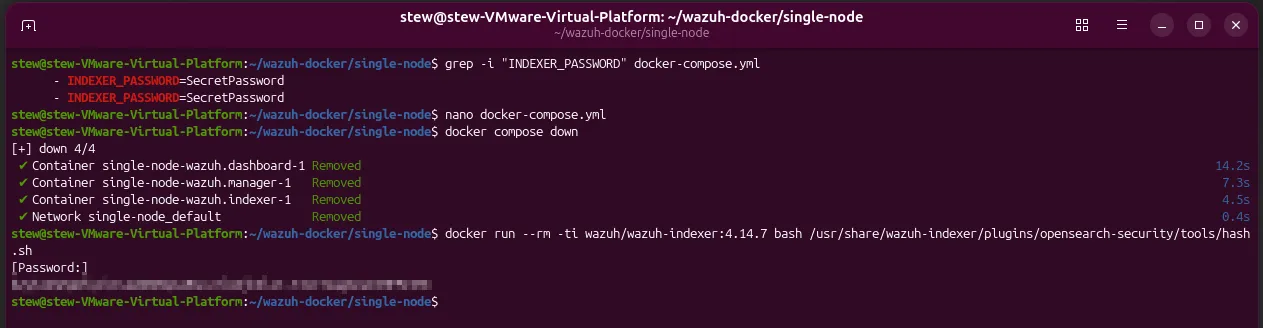
打开 config/wazuh_indexer/internal_users.yml file 文件,把新的哈希值替换进去并保存。
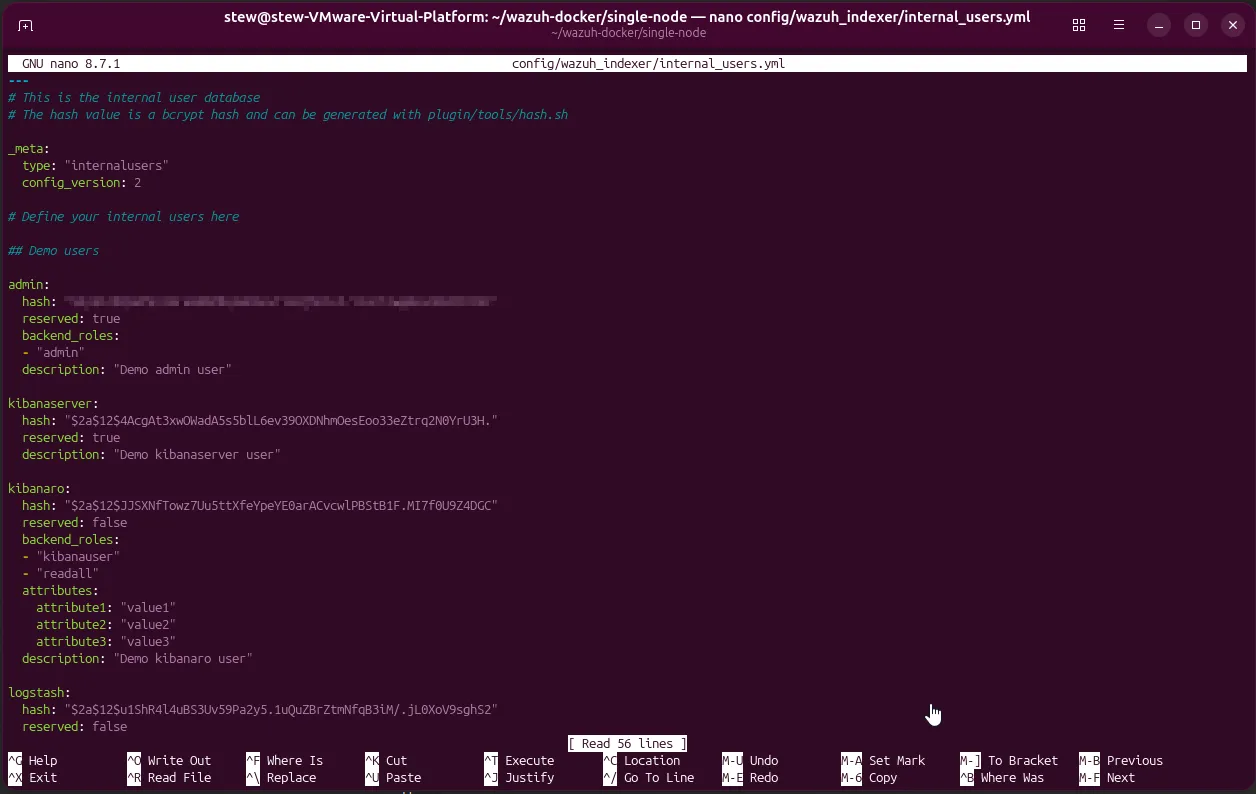
接下来应用新的更改
更新完 docker-compose.yml 文件后,启动 Docker,并用命令 docker ps 找到 Wazuh indexer container 的名字。然后用命令 docker exec -it <WAZUH_INDEXER_CONTAINER_NAME> bash 进入这个容器。进去之后,粘贴以下内容:
export INSTALLATION_DIR=/usr/share/wazuh-indexer
export CONFIG_DIR=$INSTALLATION_DIR/config
CACERT=$CONFIG_DIR/certs/root-ca.pem
KEY=$CONFIG_DIR/certs/admin-key.pem
CERT=$CONFIG_DIR/certs/admin.pem
export JAVA_HOME=/usr/share/wazuh-indexer/jdk
等它启动完成后,运行下面这段脚本来应用这些更改
bash /usr/share/wazuh-indexer/plugins/opensearch-security/tools/securityadmin.sh -cd $CONFIG_DIR/opensearch-security/ -nhnv -cacert $CACERT -cert $CERT -key $KEY -p 9200 -icl这样 Wazuh 的安装流程就完成了。接下来是 Victim。
VM2 - Victim (Ubuntu Live Server)
我特意选择了 Ubuntu Server,以便尽可能节省我机器的内存,同时仍然满足需求。
1.创建 Ubuntu Server 虚拟机。
机器配置:
Memory: 4GB
Processors: 2
Hard Disk: 20GB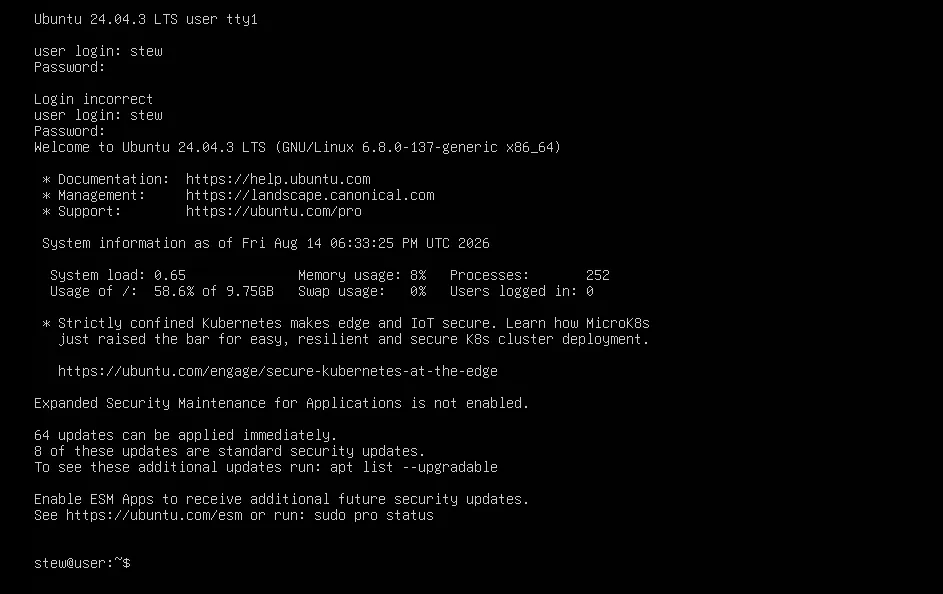
2.在 VM1 的 Wazuh Dashboard 上为 agent 选择合适的配置。
选择 DEB amd64,因为它最适合这个 Ubuntu 版本。
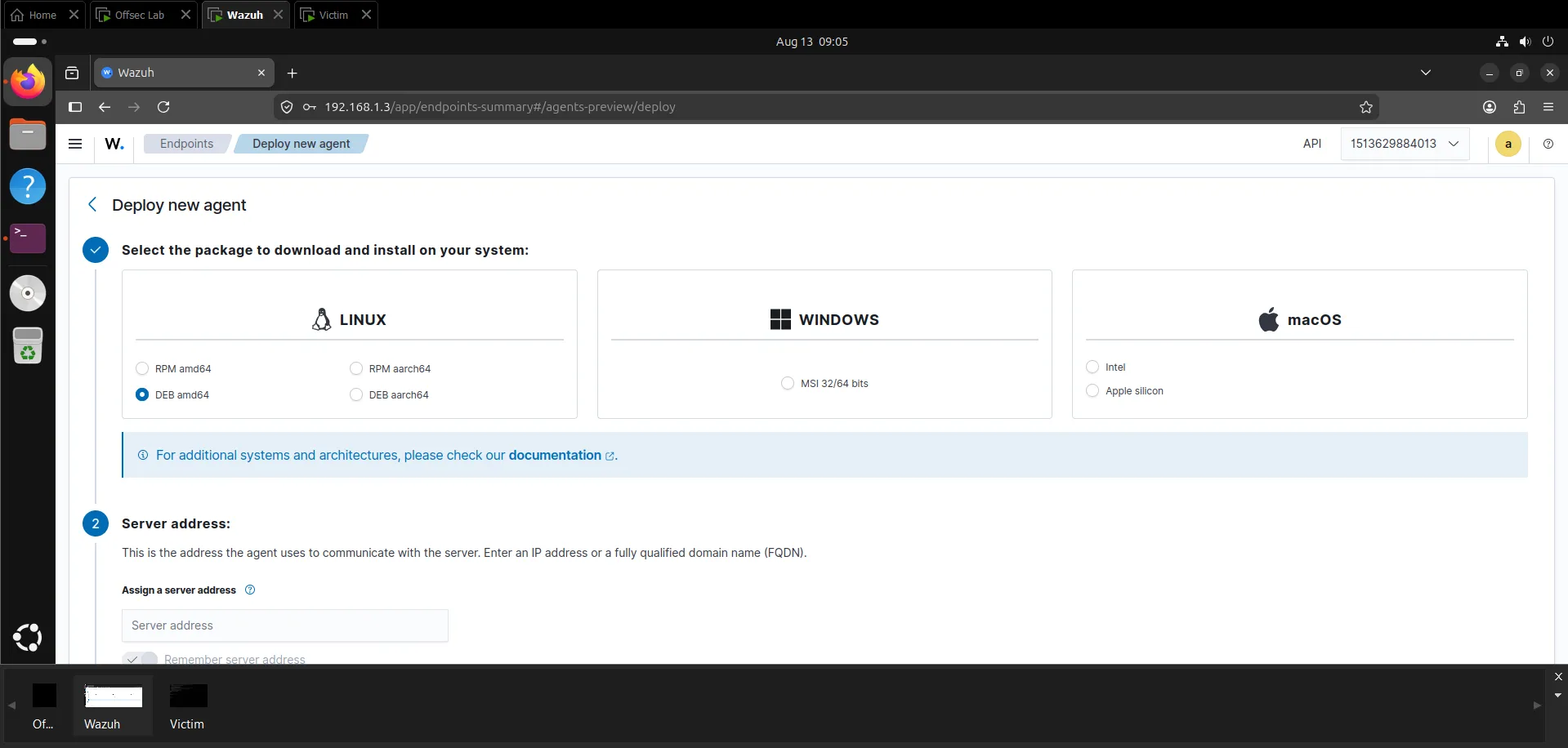
输入 server 的 IP(部署 Wazuh 的那台机器的 IP),然后为 agent 设置一个名字(这个名字会固定对应每台机器,这样当有告警出现时,我们就能知道是哪台机器产生的)。
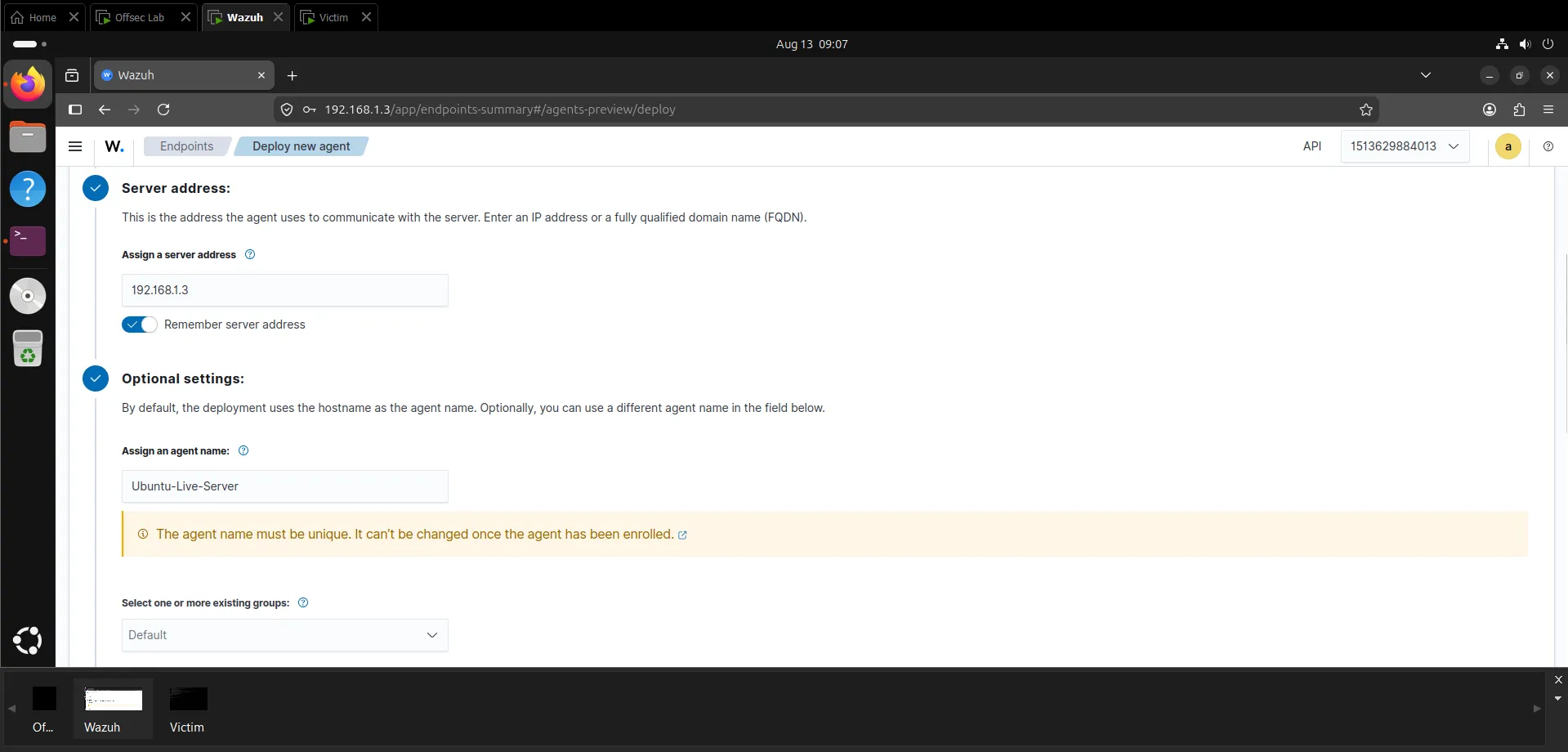
选择并输入完这些信息后,dashboard 会生成一段脚本,可以把它粘贴到 VM2 机器上,让它自动下载所需的文件并立即与 Server 建立连接。
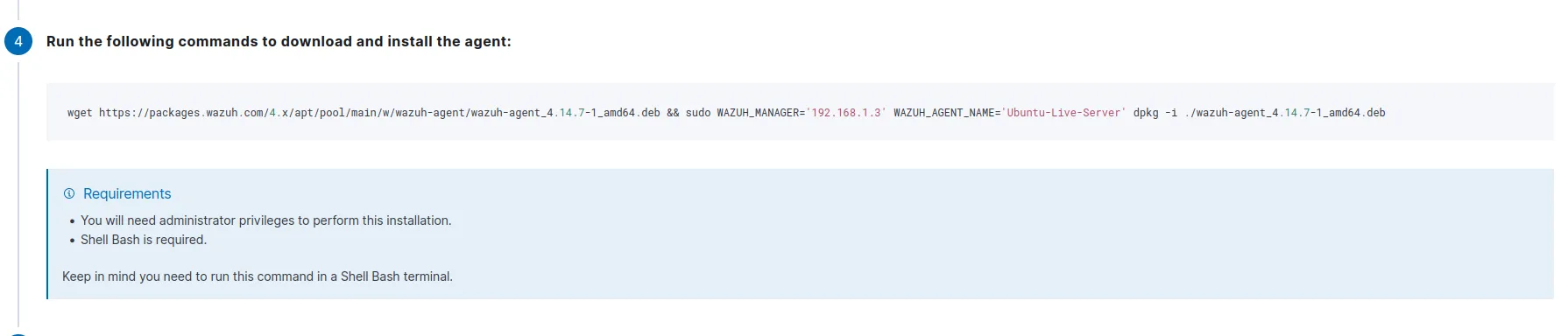
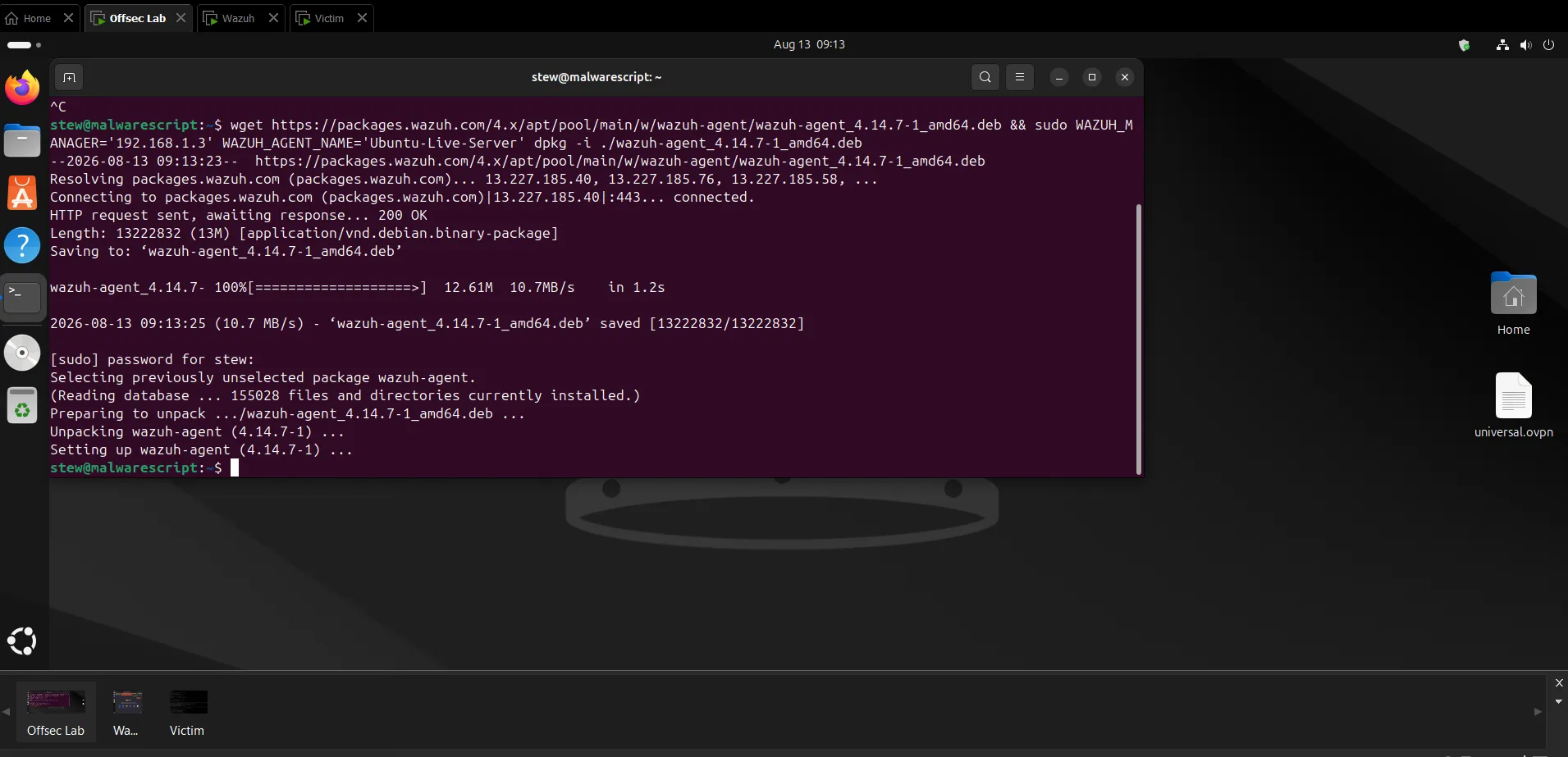
我只需要把它复制粘贴到刚创建好的 VM2 终端里,它就会在机器上下载 agent。
最后,启动 agent。
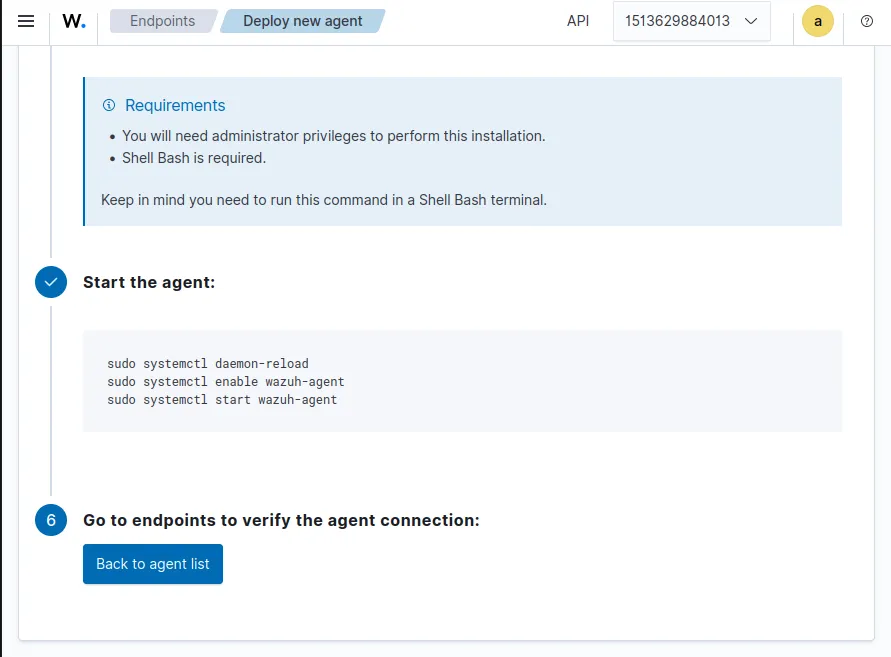
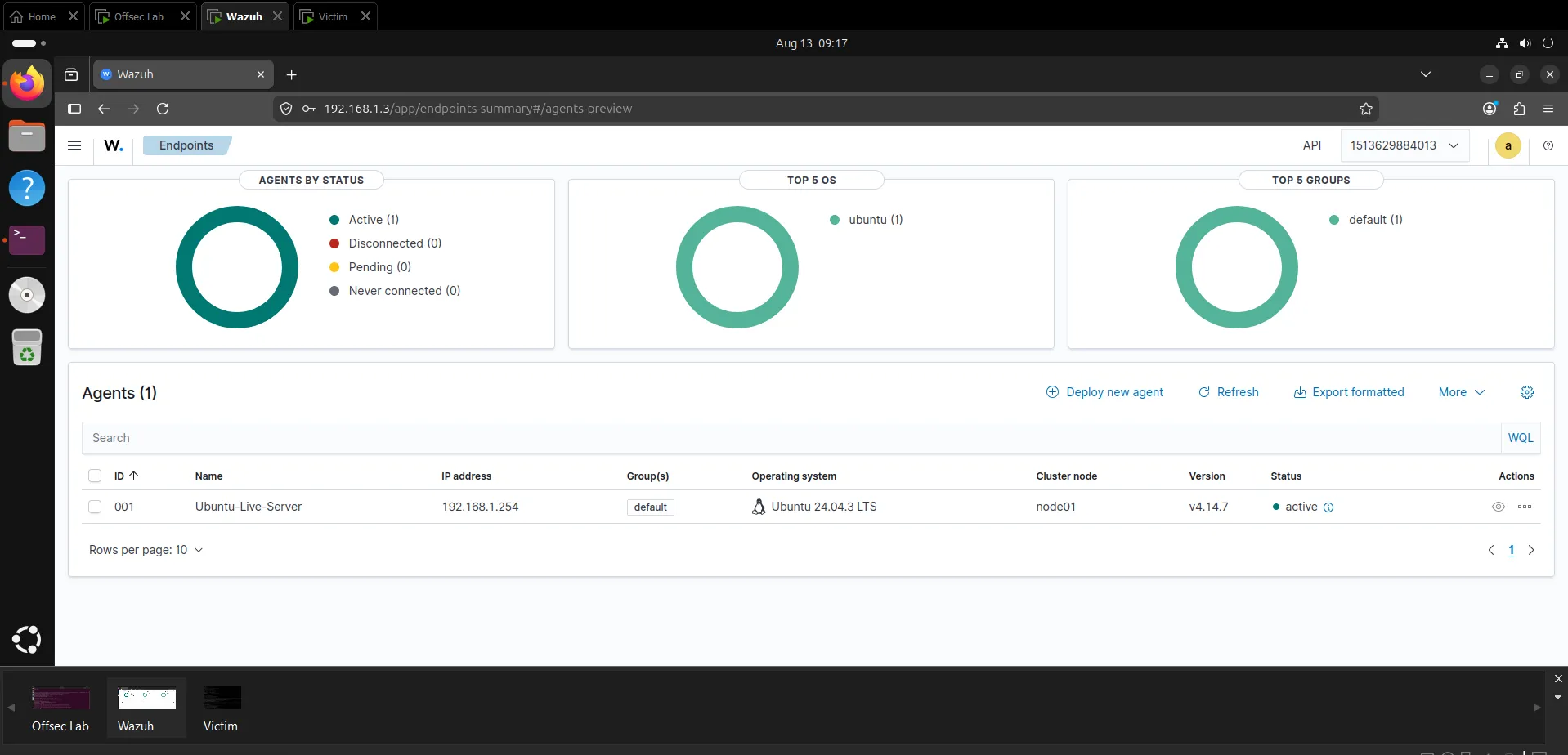
回到 dashboard 检查 agent 是否已经连接上。状态已经变成 active。搞定!
VM3 - Victim (Windows)
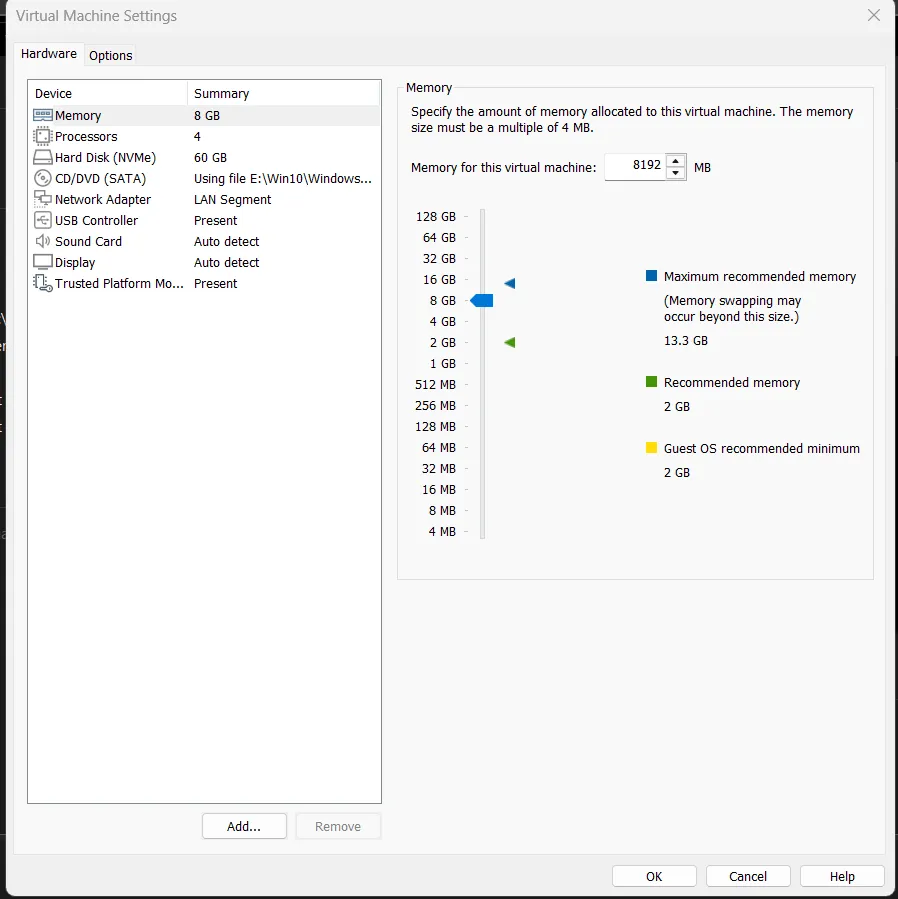
我到微软的官网下载 MediaCreationTool_22H2.exe,以便生成 .iso 文件。然后把配置调得比 Ubuntu 那台更高一些,以避免下载过程中崩溃,因为 Windows 本身还是相当吃内存、比较重的。
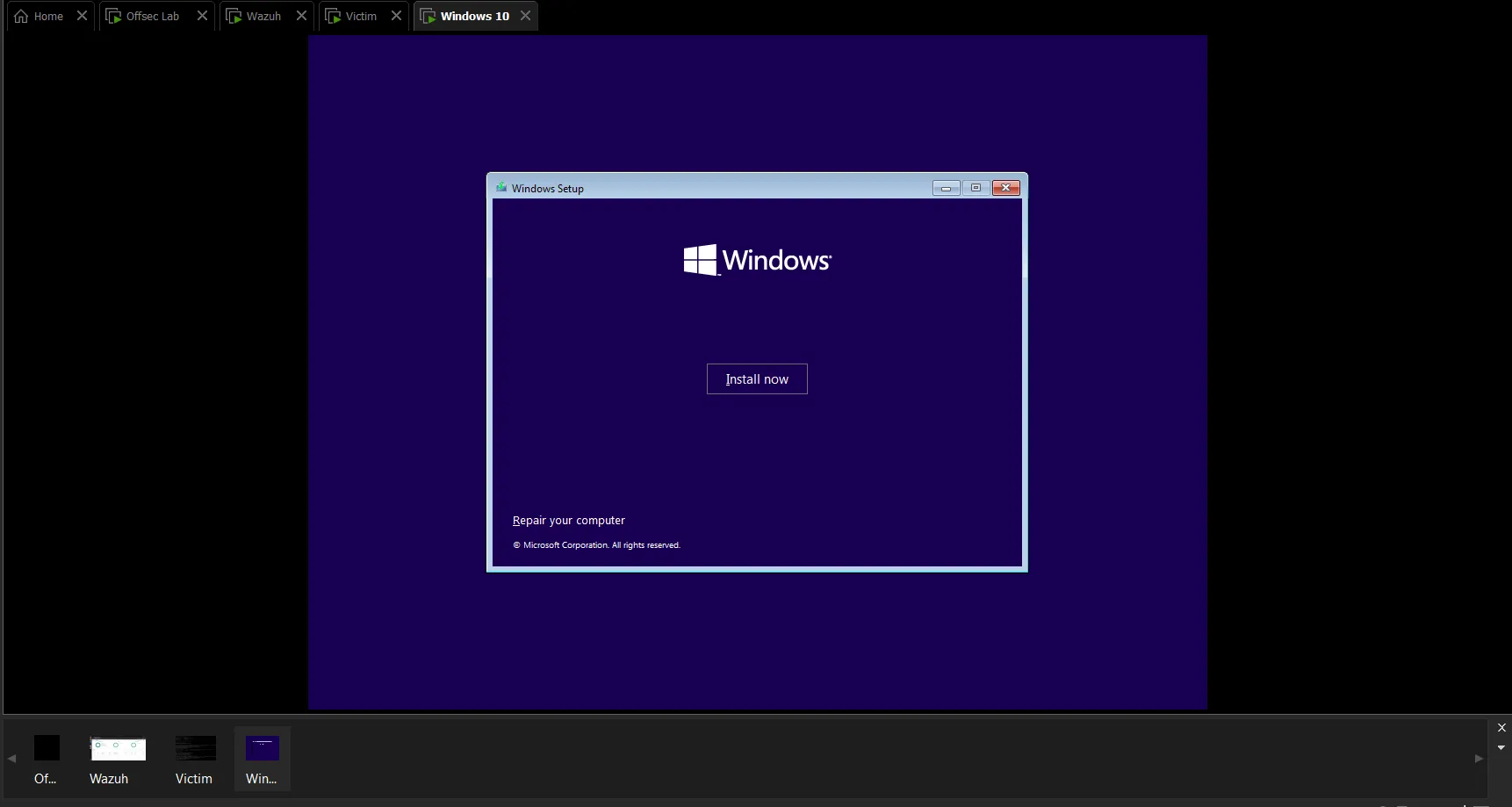
接着打开虚拟机开始安装。这个过程比较耗时间,所以我就跳过不详细讲了。
安装完成后如果遇到和
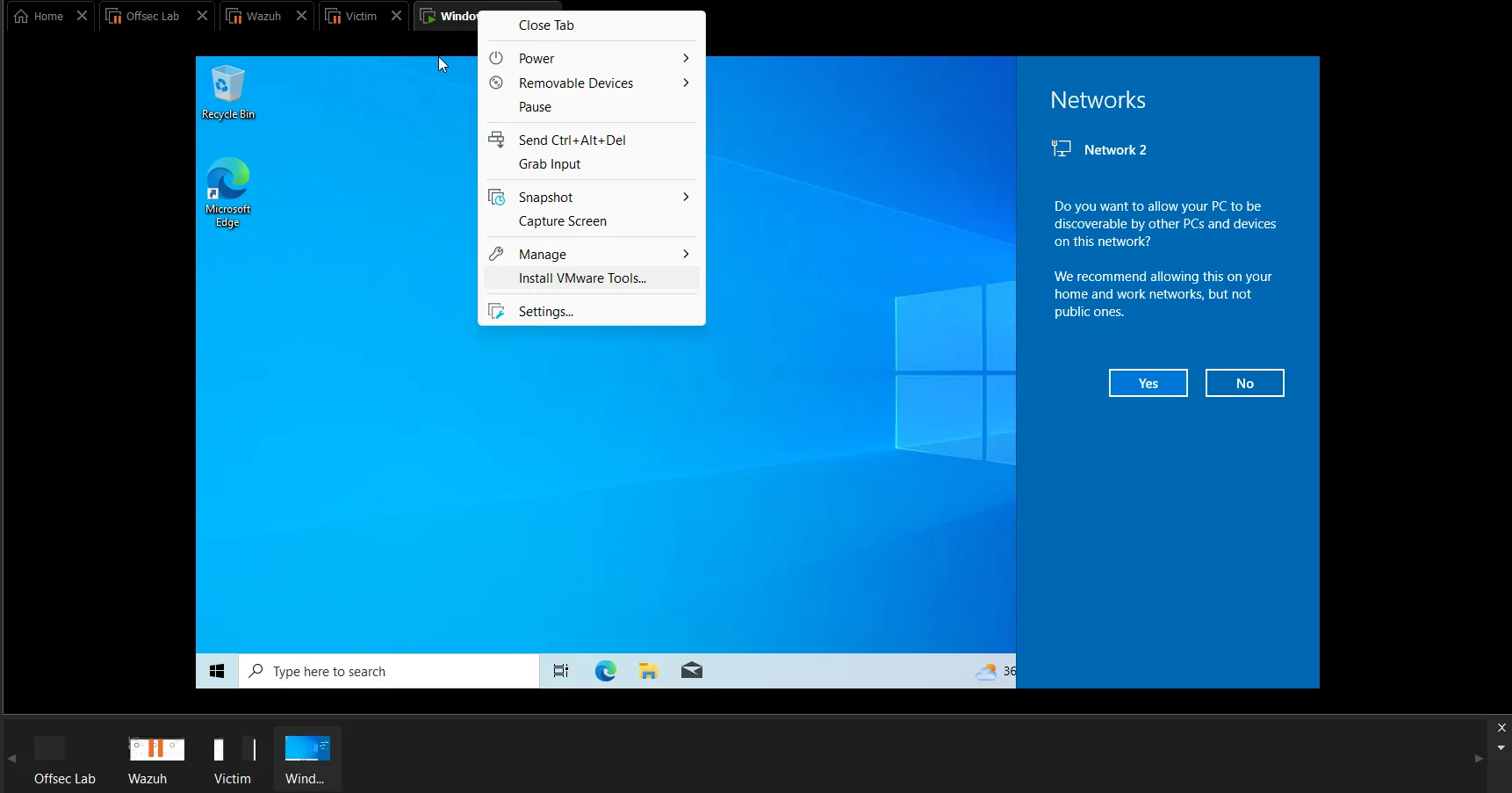
OOBE相关的报错,可以参考一下这个修复 OOBE 问题的方法。完成基本步骤之后,我安装了VMware Tools,因为这向来是我每次装完 Windows 后第一件要做的事,它能让机器流畅很多,也能更方便地把宿主机外部的文件复制粘贴进虚拟机里。
一切都完成之后,我做了一个新的
snapshot,以便以后可以rollback,也可以直接clone这台机器,而不用再遇到之前安装过程中的那些问题。
VM4 - Attacker
对于 attacker,我建议下载 Kali Linux 发行版,因为它已经自带了各种渗透测试(Pentest)工具,比如扫描、找漏洞、爆破等等……
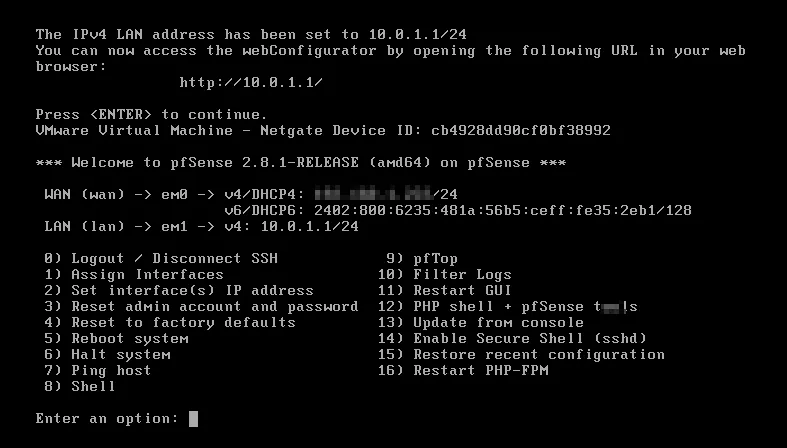
VM5 - Pfsense
我在 pfSense 官网下载了 .iso 文件,并为它单独创建了一台虚拟机。
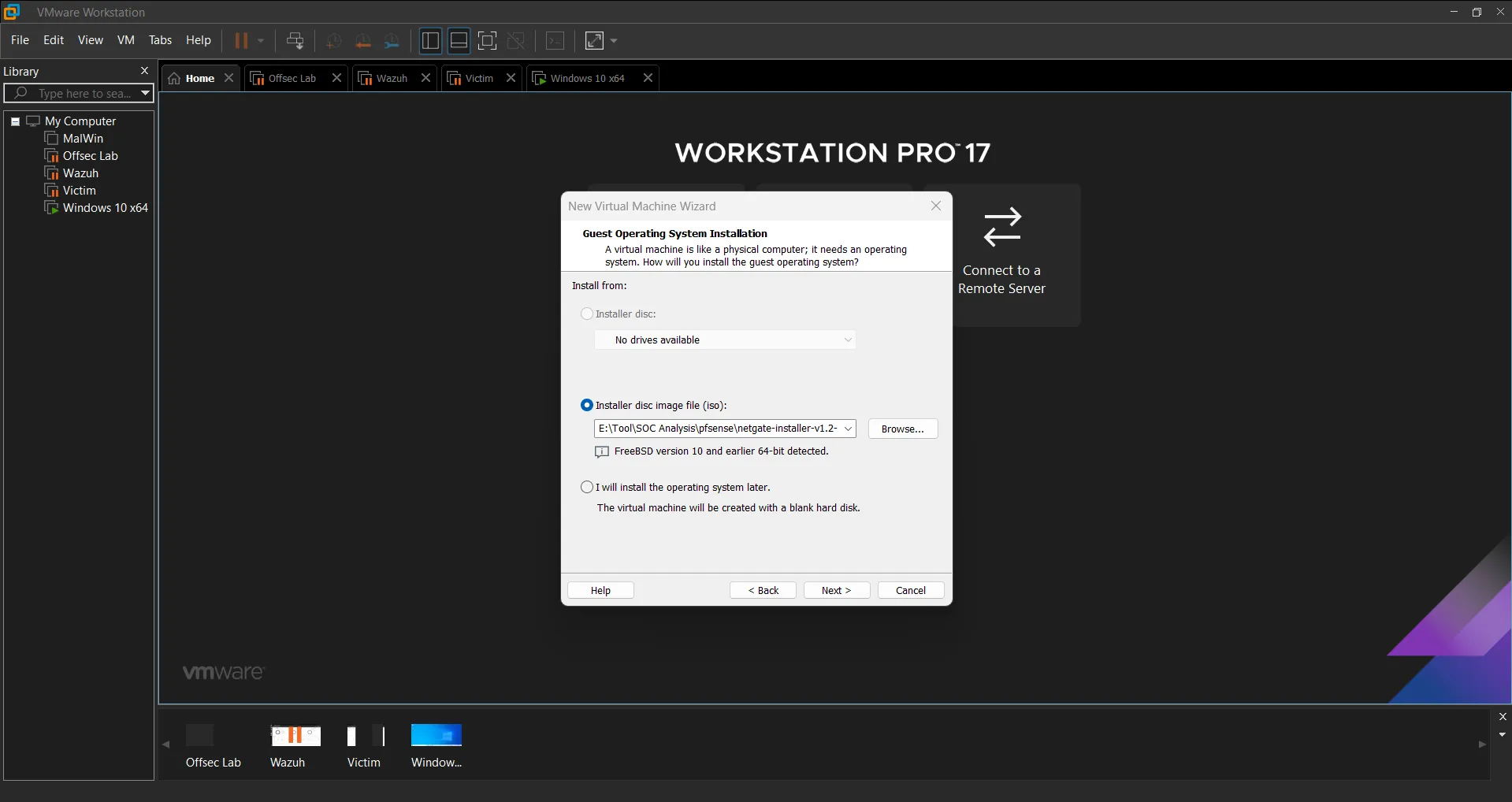
在开机之前,请把内存调到大约 2GB,processors 设为 2,以避免安装过程中崩溃。我平时习惯一路点 next,所以装完之后机器往往只有 256MB 内存,导致安装不断失败。另外再加一块 LAN 网卡,这样我们就同时拥有 WAN 和 LAN 两个接口,供 lab 使用。其余机器会先统一连接到 pfSense 的 LAN 网络,再通过 pfSense 的 WAN 接口对外连接,这样它就能控制所有进出的流量(traffic),以便:
- 编写防火墙规则(Firewall Rules),用来阻止或允许 lab 内的机器之间,或与 Internet 之间的通信。
- 进行监控、记录日志(Logs)或抓包(Packet Capture),为安全研究提供支持。
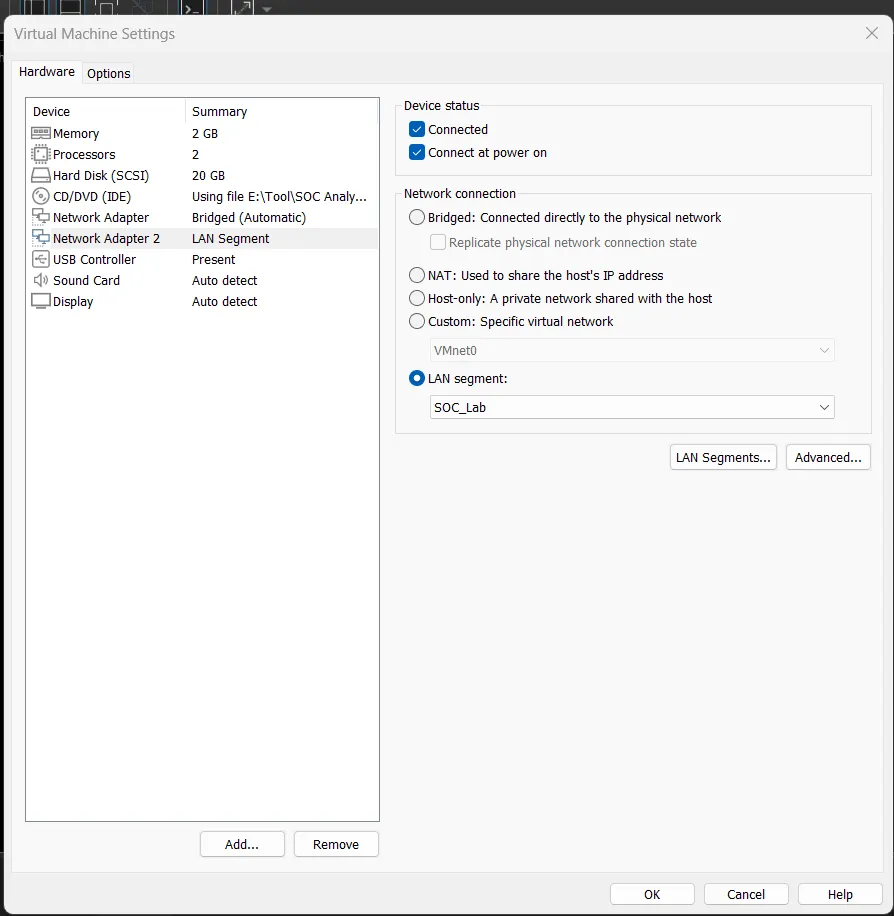
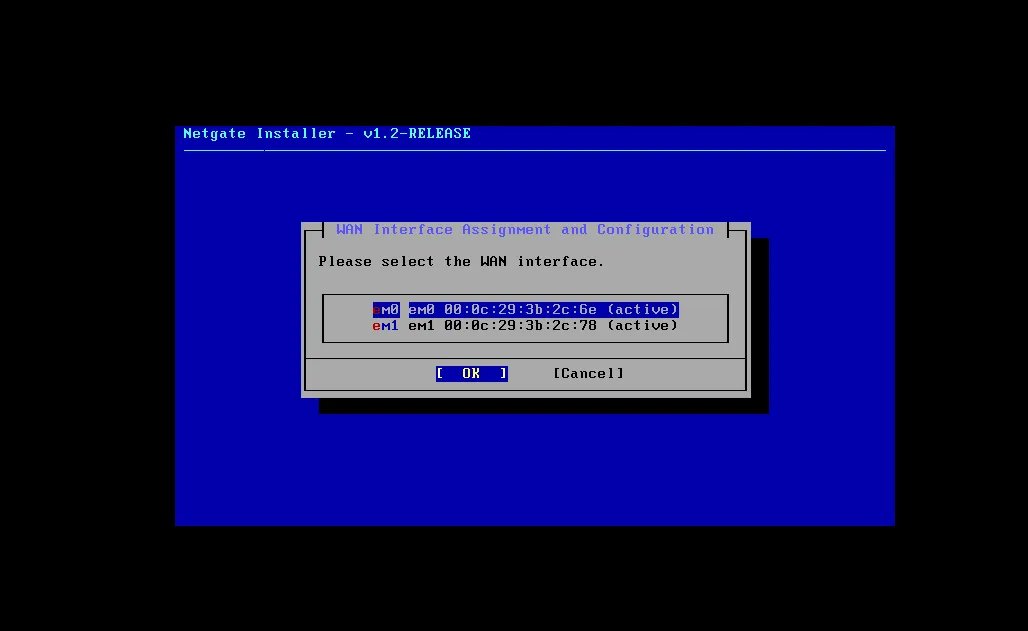
在下载 pfSense 文件之前,你需要先确定哪个是 WAN 接口、哪个是 LAN 接口,这样在安装时才能选对 WAN 来下载文件。通常 eM0 是 WAN,eM1 是 LAN。至于怎么确认对应的接口,可以进入 Edit -> Network Adapter -> Advanced Setting 查看。
下载完成后,接着配置 LAN 网络。因为在没配置之前,LAN 和 WAN 都是 192.168.x.x,所以有必要配置一下 LAN。我把 pfSense 的 IPv4 改成了 10.0.1.1,这样便于识别,并把起止范围设为 10.0.1.<100-200>,分配给 Wazuh 和其余的虚拟机。最后给 DHCP 选 Yes,这样 pfSense 以后就能在机器连入它的 LAN 网络时给它们分配地址。
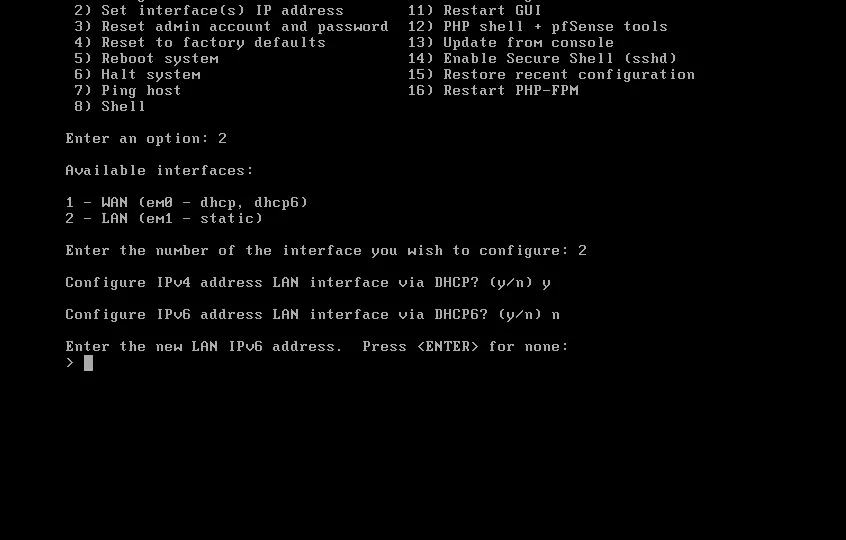
配置完成后的结果: